 Muffle
Comment couper le micro d'un huddle Slack depuis n'importe où sur Mac
Les commandes de huddle dans Slack se trouvent dans une petite fenêtre flottante facile à égarer derrière votre travail, et son raccourci ne répond que lorsque Slack est au premier plan.
Muffle coupe votre micro pour Slack et tous vos autres logiciels avec un seul raccourci ou un appui AirPods, où que vous soyez sur votre Mac.
Essayer Muffle gratuitement pendant 3 joursBientôt disponible sur le Mac App Store
Couper le micro d'un huddle depuis n'importe où
- Installez Muffle et autorisez l'accès au micro.
- Lancez ou rejoignez un huddle dans Slack.
- Appuyez sur Contrôle-Option-M ou sur la tige de vos AirPods pour couper le micro.
- Regardez la barre des menus : l'icône rouge signifie que personne ne vous entend.
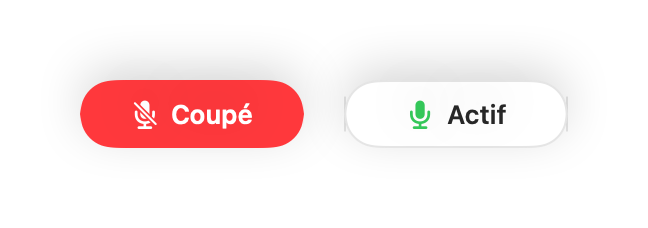
- Le mini-contrôleur flottant indique l'état de votre micro durant chaque huddle.
- Maintenez le raccourci pour intervenir brièvement tout en restant en sourdine le reste du temps.
Questions fréquentes
Est-ce compatible avec l'application Slack et Slack sur le web ?
Oui. Muffle coupe le micro au niveau matériel, donc le fonctionnement est identique dans les deux cas.
Mes collègues verront-ils que mon micro est coupé ?
Slack peut continuer d'indiquer que votre micro est actif. Vos collègues n'entendent aucun son tant que Muffle garde le micro coupé.