 Muffle
Cara redam Zoom guna AirPods atau pintasan di Mac
Pintasan Zoom sendiri, Command-Shift-A, hanya berfungsi semasa Zoom ialah aplikasi di hadapan. Apabila anda sedang mencatat nota atau berkongsi tetingkap lain, mencari butang redam mengambil masa beberapa saat yang janggal.
Muffle memberikan anda satu kawalan redam untuk Zoom dan setiap aplikasi lain: AirPods anda, pintasan global, atau bar menu. Ia meredam mikrofon itu sendiri, jadi ia berfungsi dalam aplikasi Zoom dan dalam panggilan Zoom pada pelayar.
Cuba Muffle percuma selama 3 hariAkan datang ke Mac App Store
Redam Zoom dari mana-mana sahaja
- Pasang Muffle dan benarkan akses mikrofon.
- Sertai mesyuarat Zoom anda seperti biasa.
- Tekan tangkai AirPods anda atau Control-Option-M untuk meredam, dari mana-mana aplikasi.
- Tahan Control-Option-M semasa diredam untuk bercakap, dan lepaskan untuk meredam semula.
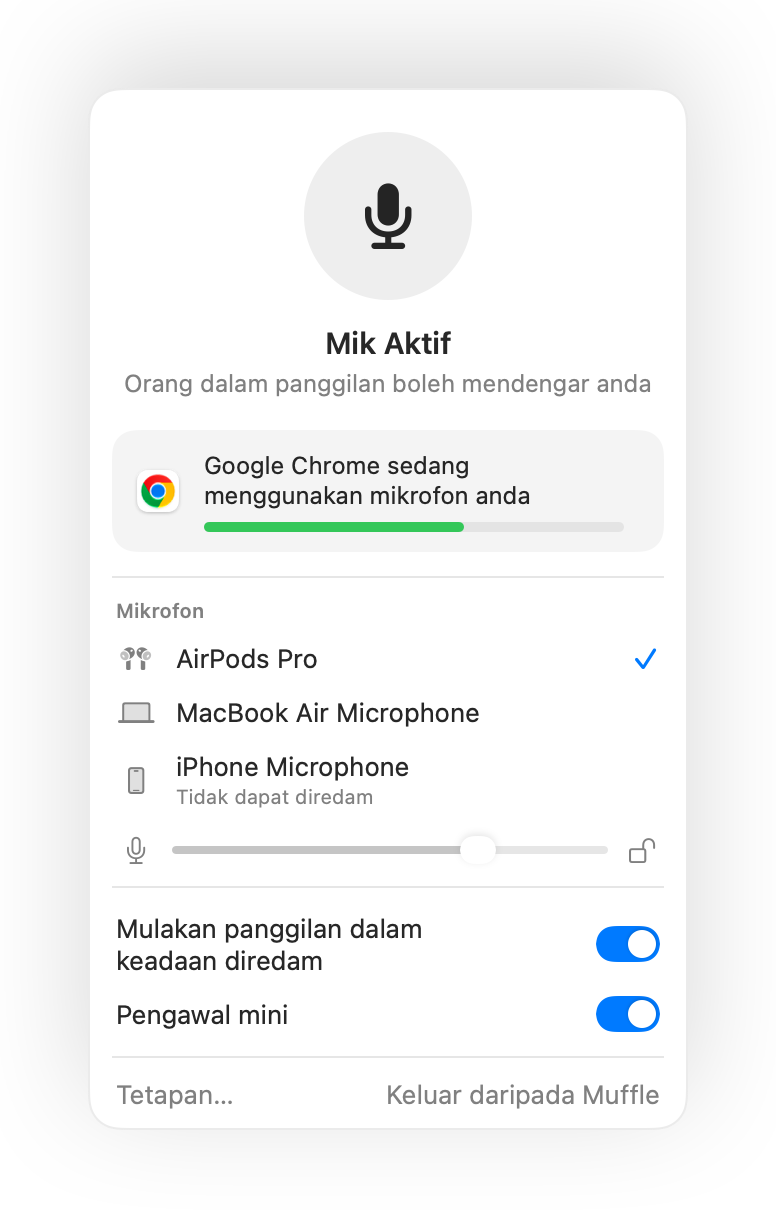
- Jika Zoom menerima tekanan AirPods itu sendiri pada Mac anda, pintasan dan bar menu masih boleh meredam anda melalui Muffle.
- Zoom mungkin menunjukkan anda sebagai dinyahredam semasa Muffle mematikan mik. Peserta mendengar kesenyapan.
Soalan lazim
Adakah Muffle menggantikan butang redam Zoom?
Ia berfungsi seiring dengannya. Muffle mematikan mikrofon untuk setiap aplikasi, jadi anda boleh meredam Zoom tanpa perlu beralih kepadanya.
Bolehkah saya menggunakan push to talk dalam Zoom?
Boleh. Semasa diredam, tahan pintasan Muffle untuk bercakap. Ini berfungsi dalam Zoom dan dalam setiap aplikasi lain.