 Muffle
Kako utišati Zoom uz AirPods ili tipkovni prečac na Macu
Zoomov vlastiti tipkovni prečac, Command-Shift-A, radi samo dok je prozor Zooma u prvom planu. Kada pišete bilješke ili dijelite drugi prozor, traženje gumba za utišavanje oduzima dragocjeno vrijeme.
Muffle vam pruža jedno upravljanje utišavanjem za Zoom i sve druge aplikacije: vaše slušalice AirPods, globalni tipkovni prečac ili traka s izbornicima. Utišava sam mikrofon, pa radi u aplikaciji Zoom i u pozivima putem preglednika.
Isprobajte Muffle besplatno 3 danaUskoro na Mac App Storeu
Utišajte Zoom s bilo kojeg mjesta
- Instalirajte Muffle i dopustite pristup mikrofonu.
- Pridružite se Zoom sastanku kao i obično.
- Pritisnite stapku AirPods slušalica ili Control-Option-M za utišavanje, iz bilo koje aplikacije.
- Dok je mikrofon utišan, držite Control-Option-M da biste govorili, a otpustite da biste ga ponovno utišali.
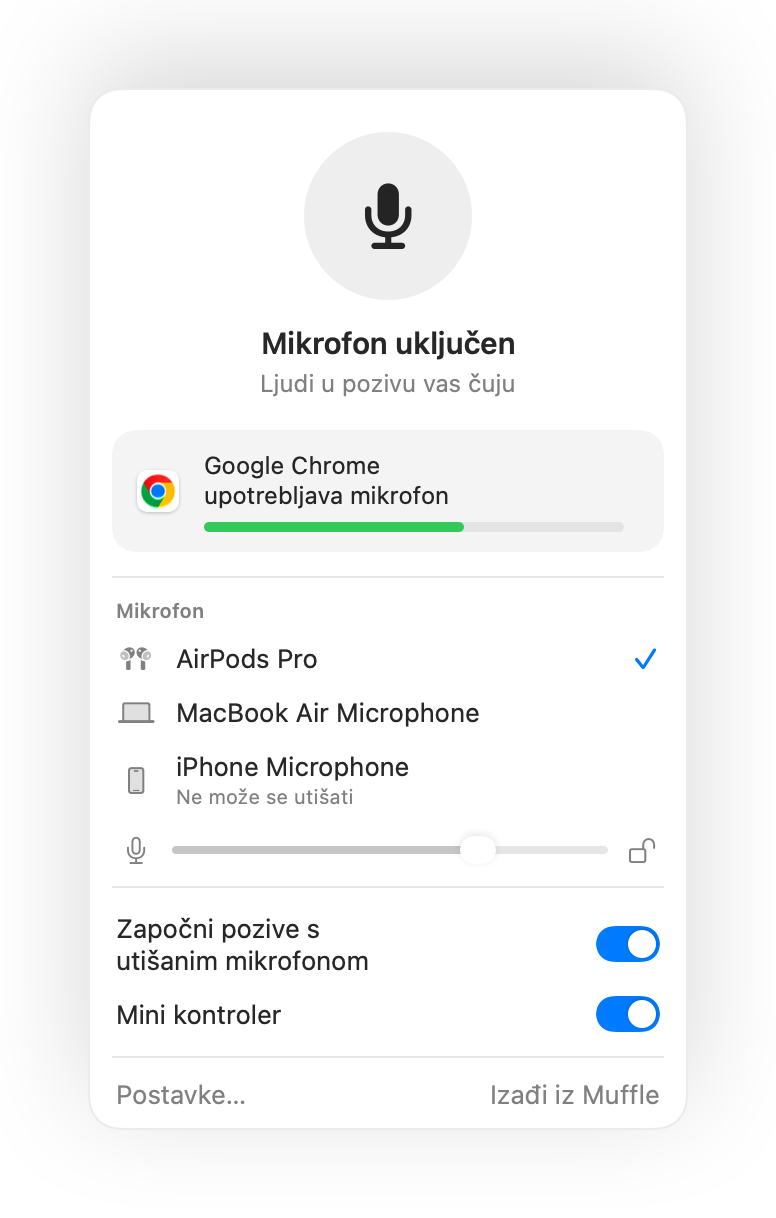
- Ako Zoom na vašem Macu sam preuzima pritisak na AirPods, tipkovni prečac i traka s izbornicima i dalje vas utišavaju putem aplikacije Muffle.
- Zoom može prikazivati da niste utišani dok je u aplikaciji Muffle mikrofon isključen. Sudionici čuju samo tišinu.
Pitanja
Zamjenjuje li Muffle gumb za utišavanje u Zoomu?
Radi usporedo s njim. Muffle isključuje mikrofon za sve aplikacije, pa možete utišati Zoom bez prebacivanja na njegov prozor.
Mogu li upotrebljavati držanje za govor u Zoomu?
Da. Dok je mikrofon utišan, držite prečac za Muffle kako biste govorili. To radi u Zoomu i u svakoj drugoj aplikaciji.