 Muffle
Så stänger du av Zoom med AirPods eller ett kortkommando på Mac
Zooms eget kortkommando, Kommando-Skift-A, fungerar bara när Zoom är appen längst fram. När du för anteckningar eller delar ett annat fönster tar det onödiga sekunder att hitta knappen för att stänga av mikrofonen.
Muffle ger dig en enda kontroll för att stänga av mikrofonen i Zoom och alla andra appar: dina AirPods, ett globalt kortkommando eller menyraden. Den stänger av själva mikrofonen, så den fungerar både i Zoom-appen och vid Zoom-samtal i webbläsaren.
Prova Muffle gratis i 3 dagarKommer snart till Mac App Store
Stäng av Zoom var du än är
- Installera Muffle och tillåt mikrofonåtkomst.
- Gå med i ditt Zoom-möte som vanligt.
- Tryck på skaftet på dina AirPods eller Control-Alternativ-M för att stänga av, från vilken app som helst.
- Håll Control-Alternativ-M intryckt när mikrofonen är avstängd för att prata, och släpp för att stänga av igen.
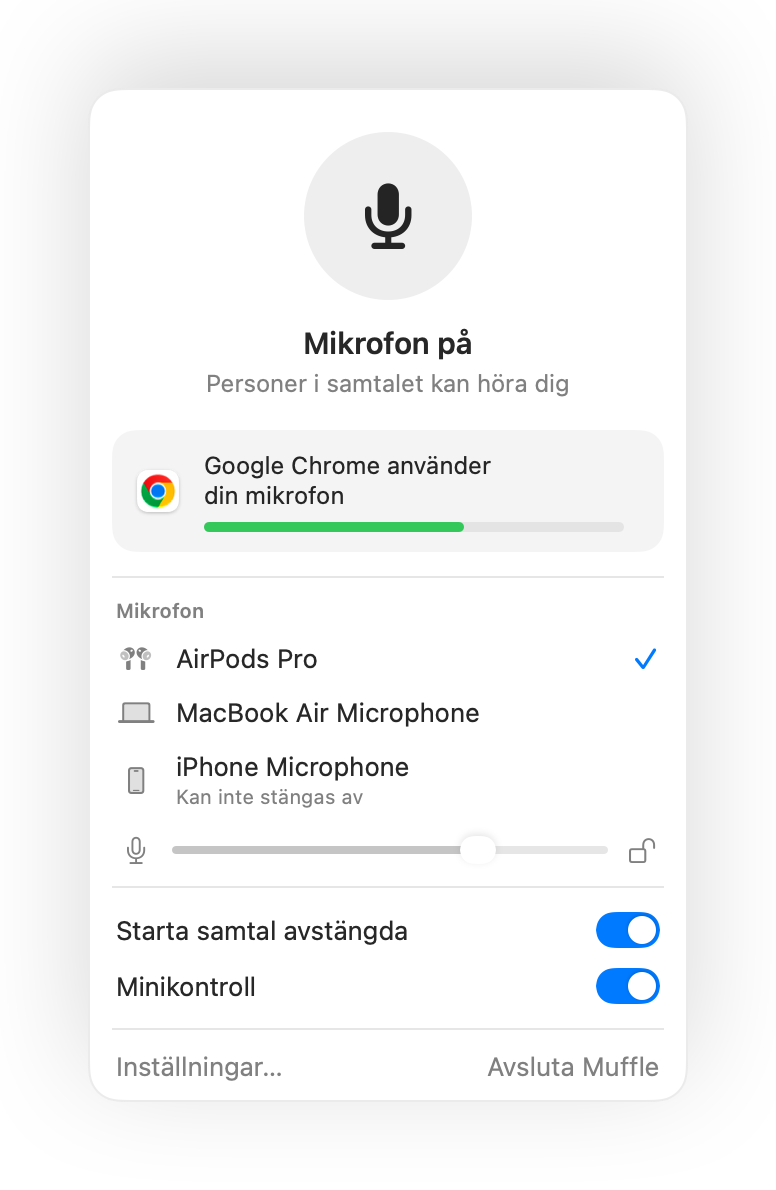
- Om Zoom självt fångar upp tryckningen på dina AirPods på din Mac stänger kortkommandot och menyraden fortfarande av mikrofonen via Muffle.
- Zoom kan visa att mikrofonen är på medan Muffle har stängt av den. Mötesdeltagarna hör bara tystnad.
Frågor
Ersätter Muffle Zooms egen mute-knapp?
Den fungerar sida vid sida med den. Muffle stänger av mikrofonen för alla appar, så att du kan stänga av ljudet i Zoom utan att växla till appen.
Kan jag använda tryck för att prata i Zoom?
Ja. När mikrofonen är avstängd håller du Muffles kortkommando intryckt för att prata. Det fungerar i Zoom och i alla andra appar.