 Muffle
Sådan dæmper du Zoom med AirPods eller en genvej på en Mac
Zooms egen genvej, Kommando-Skift-A, virker kun, når Zoom er det aktive vindue. Hvis du tager noter eller deler et andet vindue, koster det dyrebare sekunder at finde mikrofonknappen.
Muffle giver dig én knap til at dæmpe Zoom og alle andre apps: dine AirPods, en global genvej eller menulinjen. Den dæmper selve mikrofonen, så det virker både i Zoom-appen og ved Zoom-opkald i browseren.
Prøv Muffle gratis i 3 dageKommer snart i Mac App Store
Dæmp Zoom fra hvor som helst
- Installer Muffle, og tillad mikrofonadgang.
- Deltag i dit Zoom-møde som normalt.
- Tryk på stilken af dine AirPods eller Control-Alternativ-M for at dæmpe fra en hvilken som helst app.
- Hold Control-Alternativ-M nede for at tale, mens du er dæmpet, og slip for at dæmpe igen.
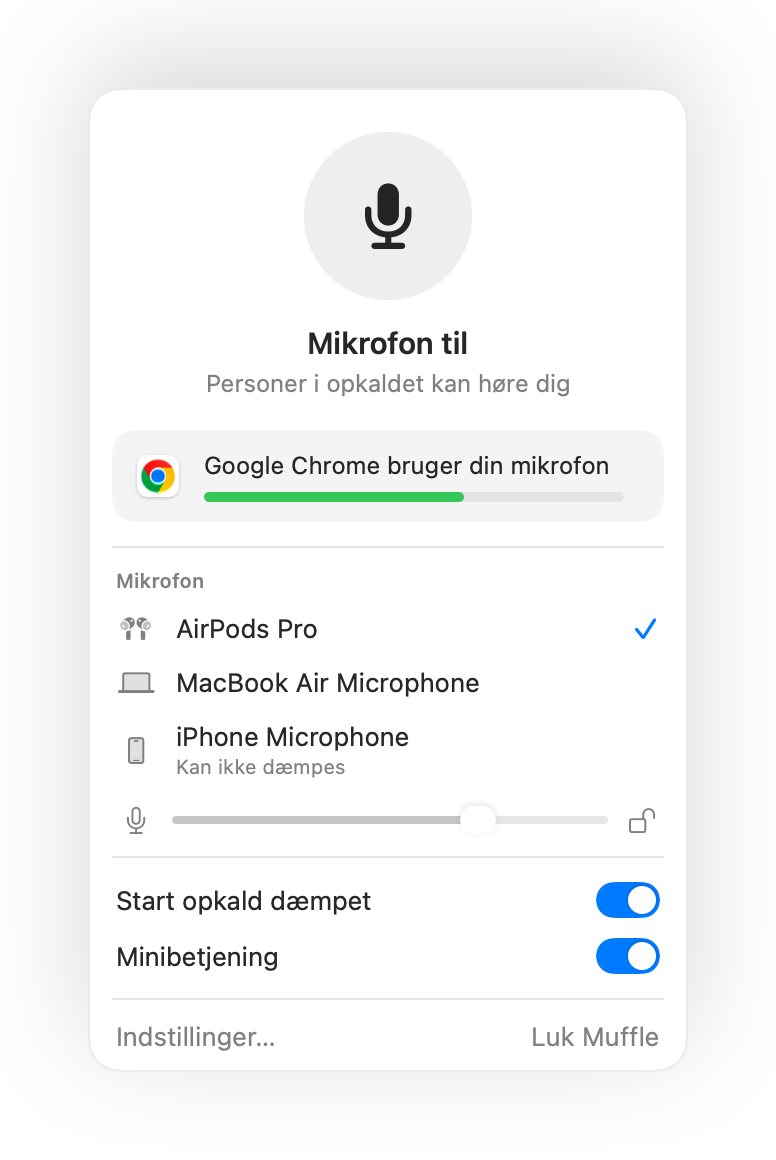
- Hvis Zoom selv overtager trykket på dine AirPods på din Mac, kan du stadig dæmpe via Muffles genvej eller menulinjen.
- Zoom viser dig måske som ikke-dæmpet, selvom Muffle har slukket mikrofonen. De andre deltagere hører ingenting.
Spørgsmål og svar
Erstatter Muffle dæmp-knappen i Zoom?
Den fungerer sideløbende med den. Muffle slukker mikrofonen for alle apps, så du kan dæmpe Zoom uden at skifte til appen.
Kan jeg bruge tryk for at tale i Zoom?
Ja. Mens du er dæmpet, holder du Muffle-genvejen nede for at tale. Det virker i Zoom og i alle andre apps.