 Muffle
كيفية كتم صوت Zoom باستخدام AirPods أو باختصار على Mac
يعمل اختصار Command-Shift-A الخاص بـ Zoom فقط أثناء وجود تطبيق Zoom في المقدمة. وعند تدوين الملاحظات أو مشاركة نافذة أخرى، فإن البحث عن زر كتم الصوت يضيع ثوانٍ حرجة.
يمنحك Muffle طريقة موحدة لكتم الصوت في Zoom وفي كل تطبيق آخر: عبر AirPods، أو باختصار شامل، أو من شريط القوائم. فهو يكتم الميكروفون نفسه، ويعمل داخل تطبيق Zoom وعبر مكالمات المتصفح.
جرّب Muffle مجانًا لمدة 3 أيامقريبًا على Mac App Store
كتم صوت Zoom من أي مكان
- ثبّت Muffle واسمح بالوصول إلى الميكروفون.
- انضم إلى اجتماع Zoom كالمعتاد.
- اضغط على ساق AirPods أو اضغط على Control-Option-M لكتم الصوت من أي تطبيق.
- اضغط مطولاً على Control-Option-M أثناء كتم الصوت لتتحدث، ثم حرره لكتم الصوت مجددًا.
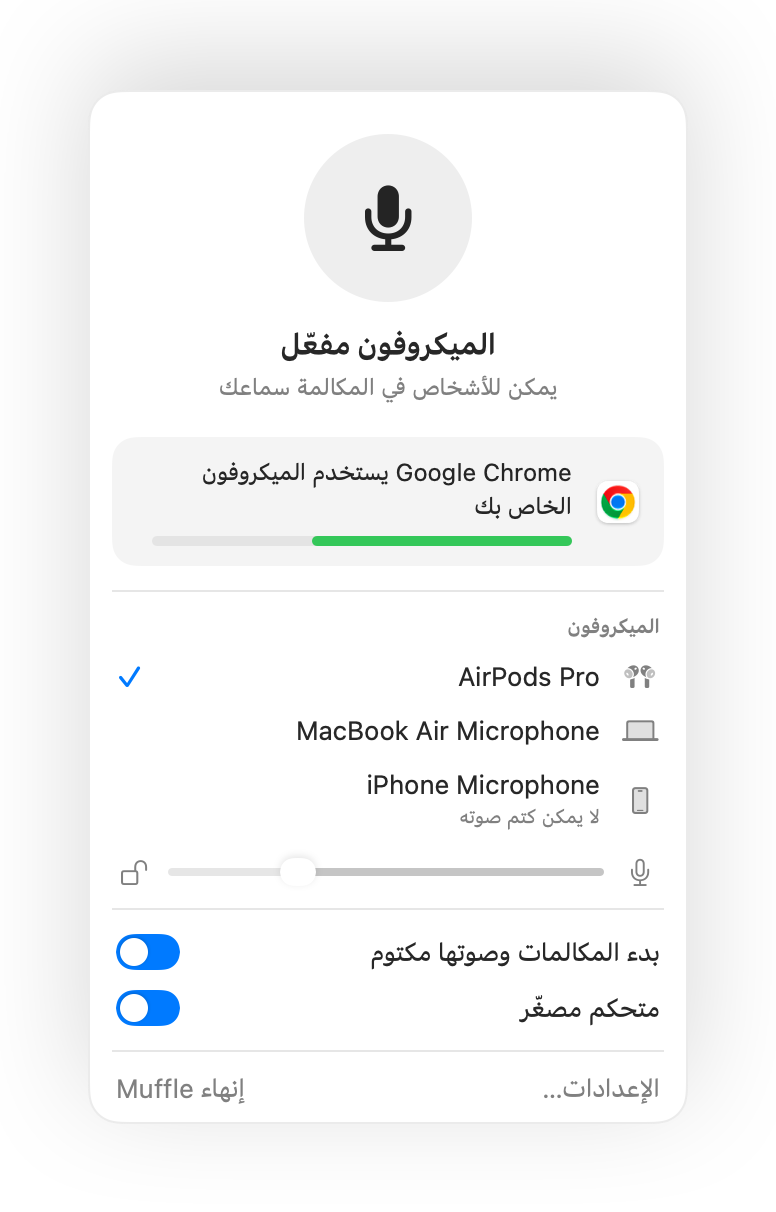
- إذا استقبل Zoom ضغطة AirPods بنفسه على Mac، يظل بإمكانك كتم الصوت عبر الاختصار وشريط القوائم من خلال Muffle.
- قد يُظهر Zoom أن الصوت غير مكتوم بينما عطّل Muffle المايك. سيسمع المشاركون الصمت فقط.
الأسئلة الشائعة
هل يحل Muffle محل زر كتم الصوت في Zoom؟
يعمل إلى جانبه. يعطّل Muffle الميكروفون في كل تطبيق، مما يتيح لك كتم صوت Zoom دون الحاجة للانتقال إلى نافذته.
هل يمكنني استخدام ميزة الضغط للتحدث في Zoom؟
نعم. أثناء كتم الصوت، اضغط مطولاً على اختصار Muffle للتحدث. تعمل هذه الميزة في Zoom وفي كل تطبيق آخر.