 Muffle
ميزة الضغط للتحدث واختصار عام لكتم الصوت في Discord على Mac
تحتاج ميزة الضغط للتحدث في Discord إلى أذونات إضافية على Mac ولا تعمل مع Discord في المتصفح. وإذا كنت تنضم أيضًا إلى مكالمات Meet أو Zoom، فسينتهي بك الأمر باستخدام زر كتم مختلف لكل تطبيق.
يمنحك Muffle زرًا واحدًا لكل هذه التطبيقات. اضغط عليه لكتم الصوت، واضغط مطولاً للتحدث، أو اضغط على AirPods.
جرّب Muffle مجانًا لمدة 3 أيامقريبًا على Mac App Store
إعداد ميزة الضغط للتحدث في Discord
- ثبّت Muffle واسمح بالوصول إلى الميكروفون.
- انضم إلى قناة صوتية في Discord.
- اضغط على Control-Option-M لكتم الصوت أو إلغاء كتمه. اضغط عليه مطولاً أثناء كتم الصوت للتحدث.
- اختر الزر الذي يناسبك في إعدادات Muffle، مثل أحد مفاتيح F.
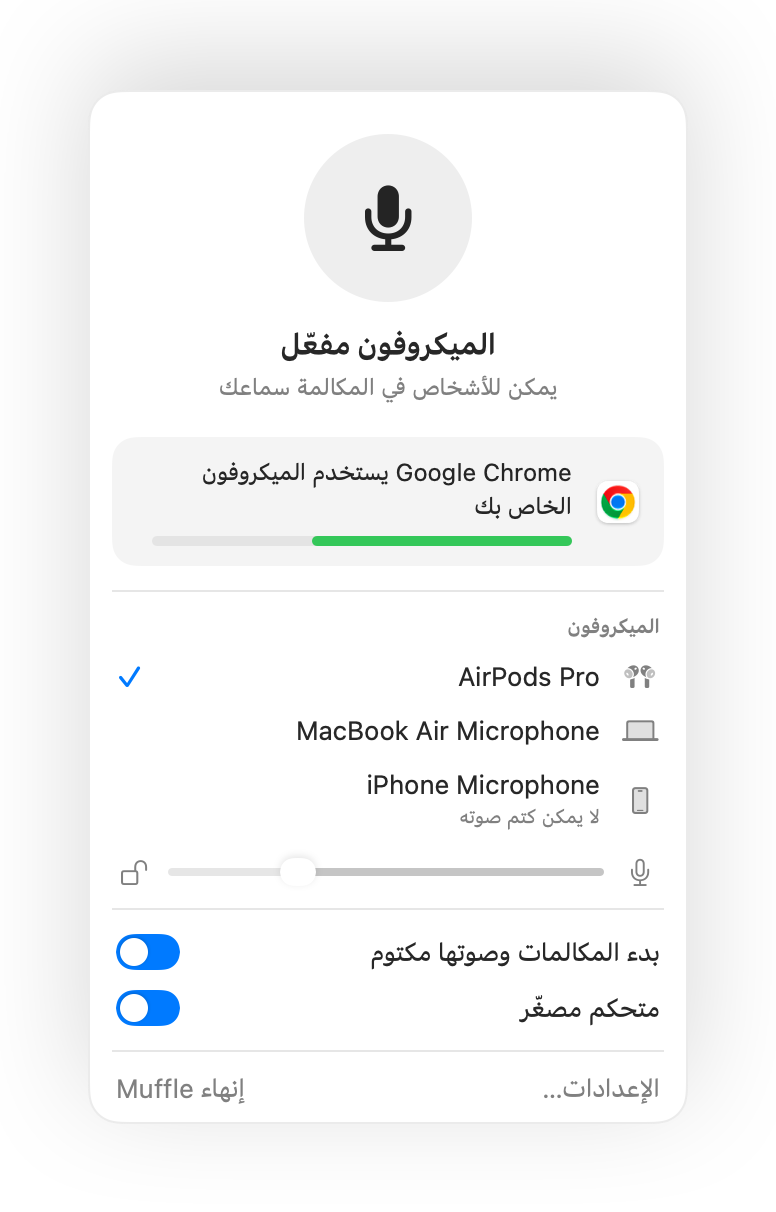
- لا يحتاج اختصار Muffle إلى إذن تسهيلات الاستخدام.
- اقفل مستوى الميكروفون حتى لا يستمر التحكم التلقائي في الصوت في Discord في تغييره.
الأسئلة الشائعة
هل هذه الميزة هي نفسها ميزة الضغط للتحدث في Discord؟
تعمل بالطريقة نفسها، ولكن لكل التطبيقات في الوقت نفسه. يكتم Muffle صوت الميكروفون نفسه، وبذلك لا يسمع Discord أي صوت حتى تضغط مطولاً على الزر.
هل يمكنني كتم صوت Discord باستخدام AirPods؟
نعم. أثناء المكالمة الصوتية، اضغط على ساق AirPods لكتم الصوت أو إلغاء كتمه.