 Muffle
Режим рации и глобальный хоткей мьюта для Discord на Mac
Режим рации в Discord требует дополнительных разрешений на Mac и не работает в веб-версии Discord в браузере. А если вы также подключаетесь к звонкам в Meet или Zoom, для каждого приложения приходится запоминать отдельный хоткей.
Muffle предлагает единое сочетание клавиш для всех звонков. Нажмите, чтобы заглушить микрофон, удерживайте, чтобы говорить в режиме рации, или просто нажмите наушники AirPods.
Попробовать Muffle бесплатно 3 дняСкоро в Mac App Store
Как настроить режим рации для Discord
- Установите Muffle и разрешите доступ к микрофону.
- Подключитесь к голосовому каналу в Discord.
- Нажмите Control-Option-M, чтобы заглушить или включить микрофон. Удерживайте клавиши при заглушённом микрофоне, чтобы говорить.
- Задайте удобное сочетание клавиш в Настройках Muffle, например одну из функциональных клавиш F.
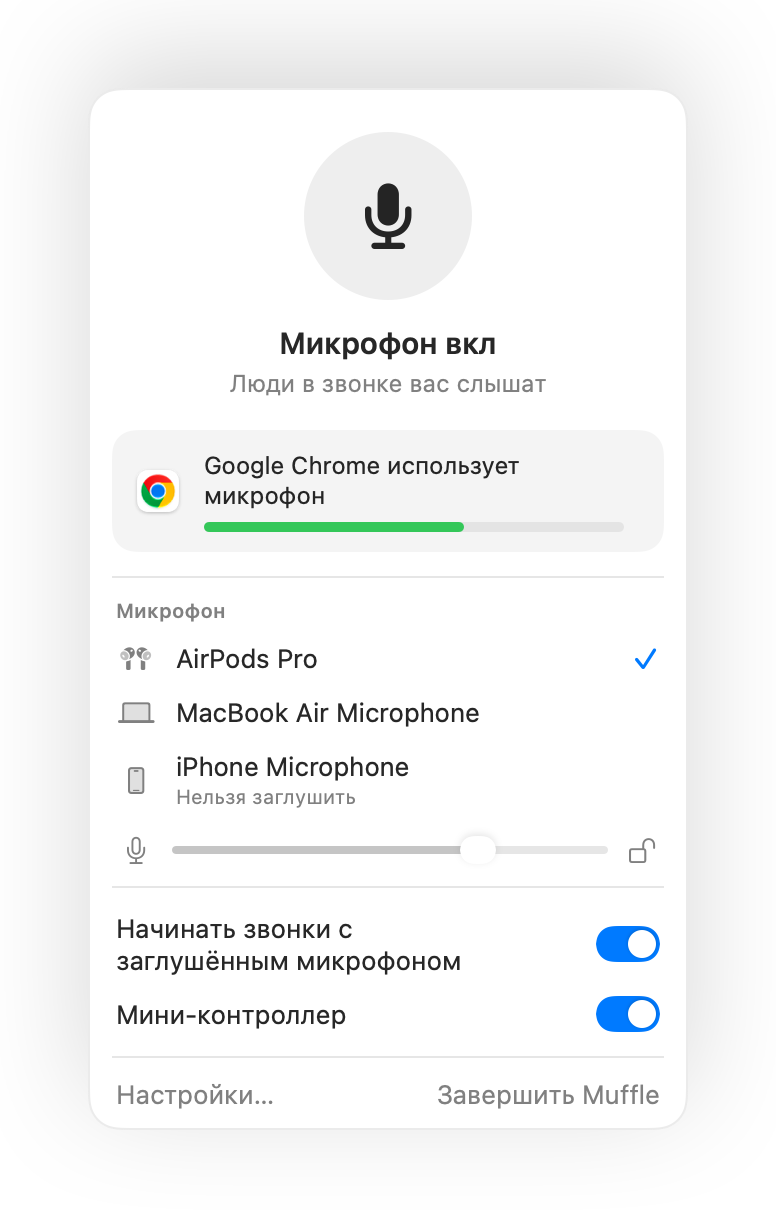
- Сочетанию клавиш в Muffle не требуется доступ к универсальному доступу.
- Зафиксируйте уровень микрофона, чтобы автоматическая регулировка громкости в Discord не меняла его произвольно.
Вопросы и ответы
Это работает так же, как режим рации в Discord?
Принцип тот же, но работает сразу во всех приложениях. Muffle отключает сам микрофон, поэтому Discord транслирует тишину, пока вы не зажмёте клавишу.
Можно ли заглушить Discord с помощью AirPods?
Да. Во время голосового звонка нажмите на ножку AirPods, чтобы заглушить или включить микрофон.