 Muffle
在 Mac 上为 Discord 设置按住说话与全局静音快捷键
Discord 的按住说话功能在 Mac 上需要额外的系统权限,而且在网页版 Discord 中完全无法使用。如果你同时还会参加 Google Meet 或 Zoom 会议,每款 App 都有不同的静音按键,极易混淆。
Muffle 为所有通话提供统一的控制方式。点按快捷键即可切换静音,静音时按住即可说话,也可以直接按压 AirPods 耳机柄。
免费试用 Muffle 3 天即将上线 Mac App Store
为 Discord 设置按住说话
- 安装 Muffle 并允许访问麦克风。
- 加入 Discord 语音频道。
- 按 Control-Option-M 即可静音或取消静音。静音时按住即可说话。
- 在“Muffle 设置”中选择你偏好的按键,例如某个 F 键。
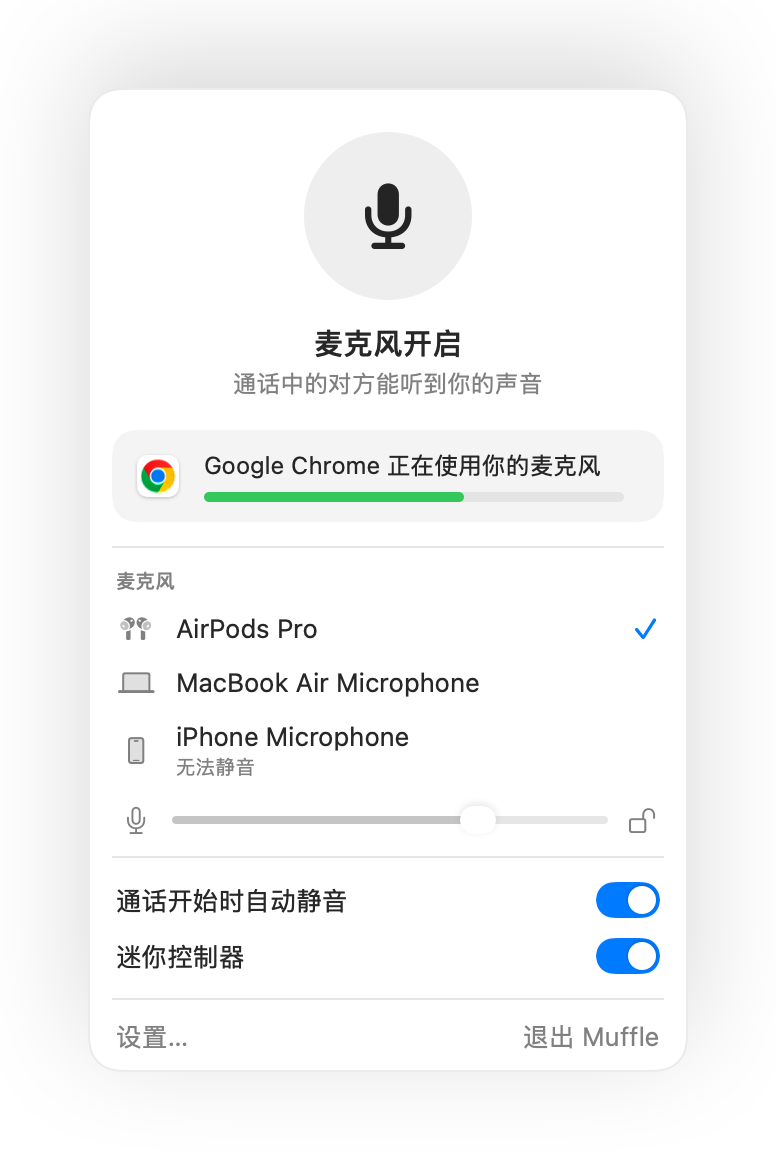
- Muffle 的快捷键无需任何辅助功能权限。
- 锁定麦克风音量,防止 Discord 的自动增益控制不断改变麦克风音量。
常见问题
这和 Discord 自带的按住说话功能一样吗?
使用方式相同,但它能一次性适用于所有 App。Muffle 会直接将麦克风静音,因此在按住按键之前,Discord 只能接收到完全无声的状态。
我可以用 AirPods 将 Discord 静音吗?
可以。在语音通话中,按压 AirPods 耳机柄即可切换静音状态。