 Muffle
Push to talk och ett globalt kortkommando för Discord på Mac
Discords push to talk kräver extra behörigheter på Mac och fungerar inte för Discord i webbläsaren. Om du dessutom har möten i Google Meet eller Zoom får du olika snabbknappar i varje app.
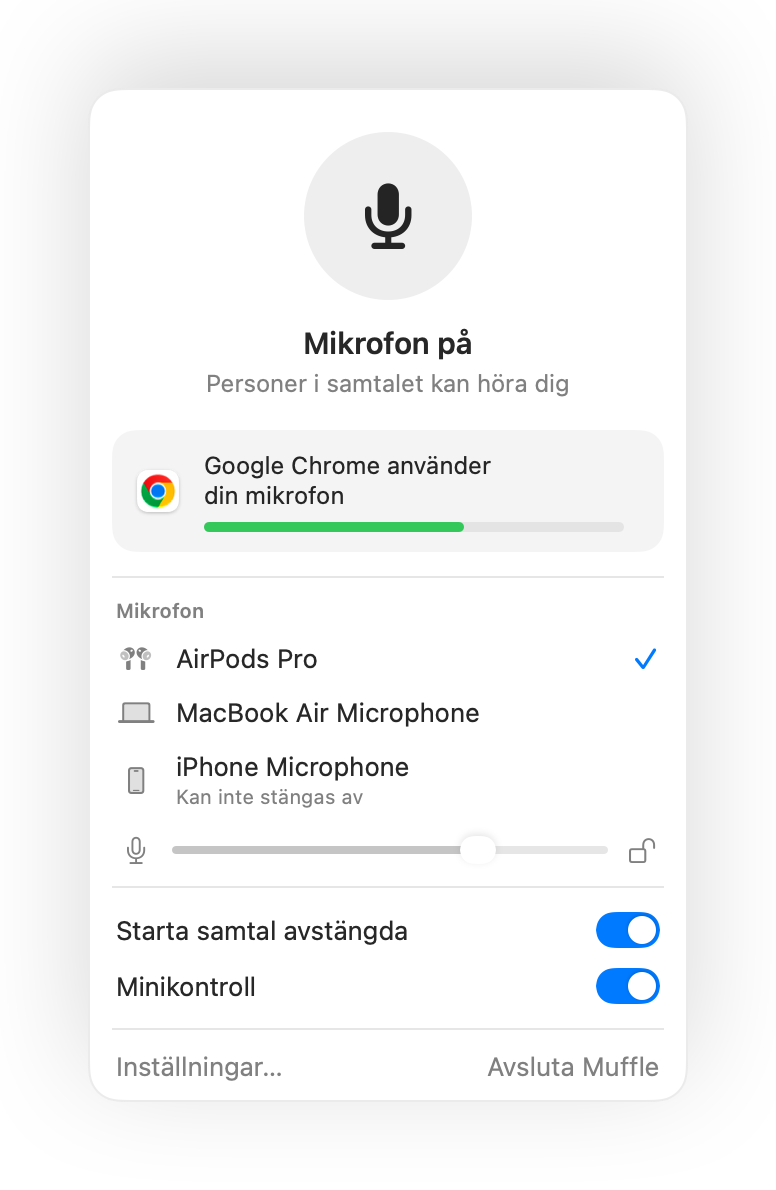
Muffle ger dig samma tangent för alla samtal. Tryck för att stänga av mikrofonen, håll intryckt för att prata eller tryck på dina AirPods.
Prova Muffle gratis i 3 dagarKommer snart till Mac App Store
Ställ in push to talk för Discord
- Installera Muffle och tillåt mikrofonåtkomst.
- Gå med i en röstkanal i Discord.
- Tryck på Control-Alternativ-M för att stänga av eller slå på. Håll tangenterna intryckta när du är tyst för att prata.
- Välj ett eget kortkommando i Muffle-inställningar, till exempel en F-tangent.
- Muffles kortkommando kräver ingen behörighet för Hjälpmedel.
- Lås mikrofonnivån så att Discords automatiska volymjustering inte ändrar den hela tiden.
Frågor
Fungerar det här som Discords push to talk?
Det fungerar på samma sätt, men för alla appar samtidigt. Muffle stänger av själva mikrofonen, så Discord hör ingenting förrän du håller tangenten intryckt.
Kan jag stänga av mikrofonen i Discord med AirPods?
Ja. Under ett röstsamtal trycker du på skaftet på dina AirPods för att stänga av eller slå på mikrofonen.