 Muffle
Mac'te AirPods veya bir kısayolla Zoom nasıl susturulur?
Zoom'un kendi kısayolu olan Command-Shift-A, yalnızca Zoom penceresi en öndeyken çalışır. Not alırken ya da başka bir ekranı paylaşırken mikrofon susturma düğmesini aramak saniyeler kaybettirir.
Muffle sana Zoom ve diğer tüm uygulamalar için tek bir susturma denetimi sunar: AirPods sapı, genel bir kısayol veya menü çubuğu. Doğrudan mikrofonu susturduğu için hem Zoom uygulamasında hem de tarayıcıdaki Zoom aramalarında çalışır.
Muffle'ı 3 gün ücretsiz deneYakında Mac App Store'da
Zoom'u her yerden sustur
- Muffle uygulamasını yükle ve mikrofon izni ver.
- Zoom toplantına her zamanki gibi katıl.
- Herhangi bir uygulamadayken susturmak için AirPods sapına veya Control-Option-M tuşlarına bas.
- Sessizdeyken bas konuş yapmak için Control-Option-M kısayolunu basılı tut, bırakınca tekrar susar.
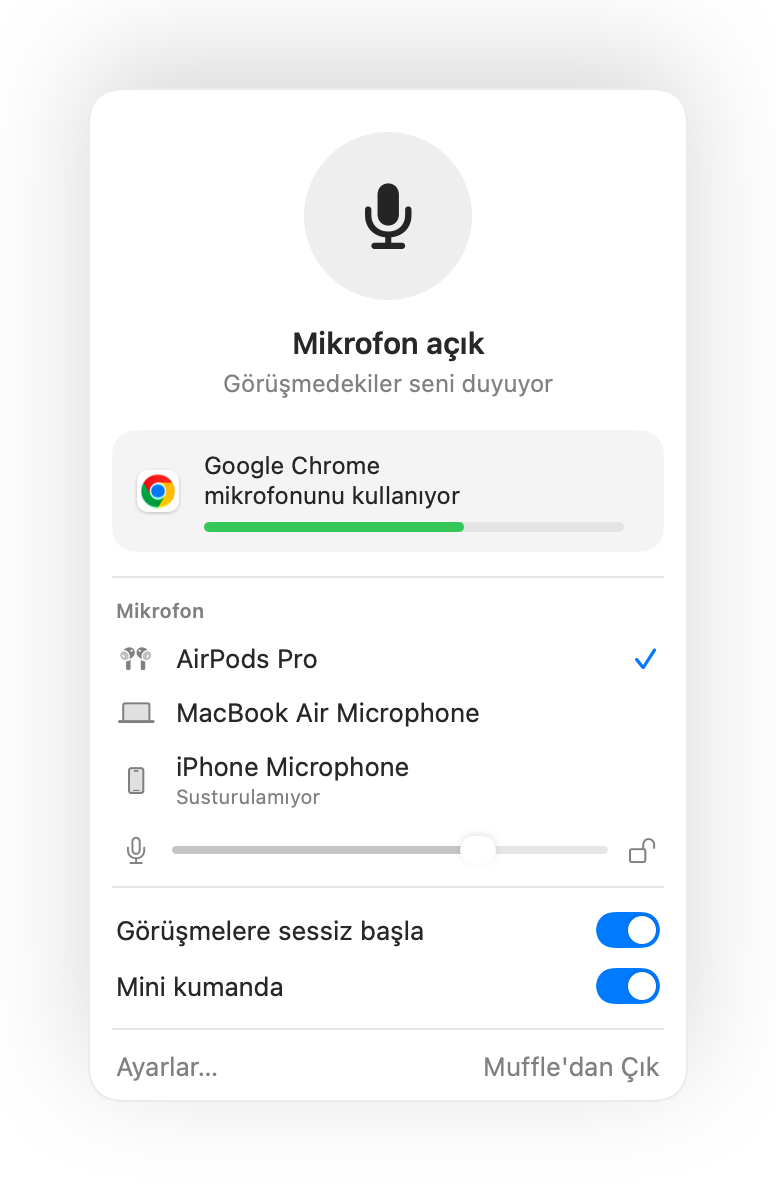
- Zoom, Mac'inde AirPods basışını kendisi yakalasa bile kısayol ve menü çubuğu Muffle üzerinden mikrofonu susturmaya devam eder.
- Muffle mikrofonu kapattığında Zoom seni açık gösterebilir. Toplantıdakiler sadece sessizlik duyar.
Sorular
Muffle, Zoom'un susturma düğmesinin yerini mi alır?
Onunla birlikte çalışır. Muffle mikrofonu tüm uygulamalar için kapattığından, Zoom penceresine geçmeden mikrofonu kapatabilirsin.
Zoom'da bas konuş özelliğini kullanabilir miyim?
Evet. Mikrofon sessizdeyken konuşmak için Muffle kısayolunu basılı tut. Bu özellik Zoom'da ve diğer tüm uygulamalarda çalışır.