 Muffle
Como silenciar chamadas em qualquer aba do navegador no Mac
Cada vez mais chamadas acontecem no navegador: Google Meet, Teams na web, escritórios virtuais como SoWork e Gather, Whereby e Jitsi. Cada um tem seu próprio botão e atalho de silenciamento, que só funcionam se a aba estiver em primeiro plano.
Os navegadores também ignoram o toque para silenciar dos AirPods no Mac. O Muffle recebe essa pressão, ou um atalho global, e silencia o microfone para todas as abas de uma só vez.
Experimente o Muffle grátis por 3 diasEm breve na Mac App Store
Silencie qualquer chamada na web
- Instale o Muffle e permita o acesso ao microfone.
- Abra sua chamada em qualquer aba do navegador.
- Pressione a haste dos AirPods ou Control-Opção-M para silenciar, de qualquer app ou aba.
- Observe o ícone na barra de menus: vermelho indica que o microfone está desligado.
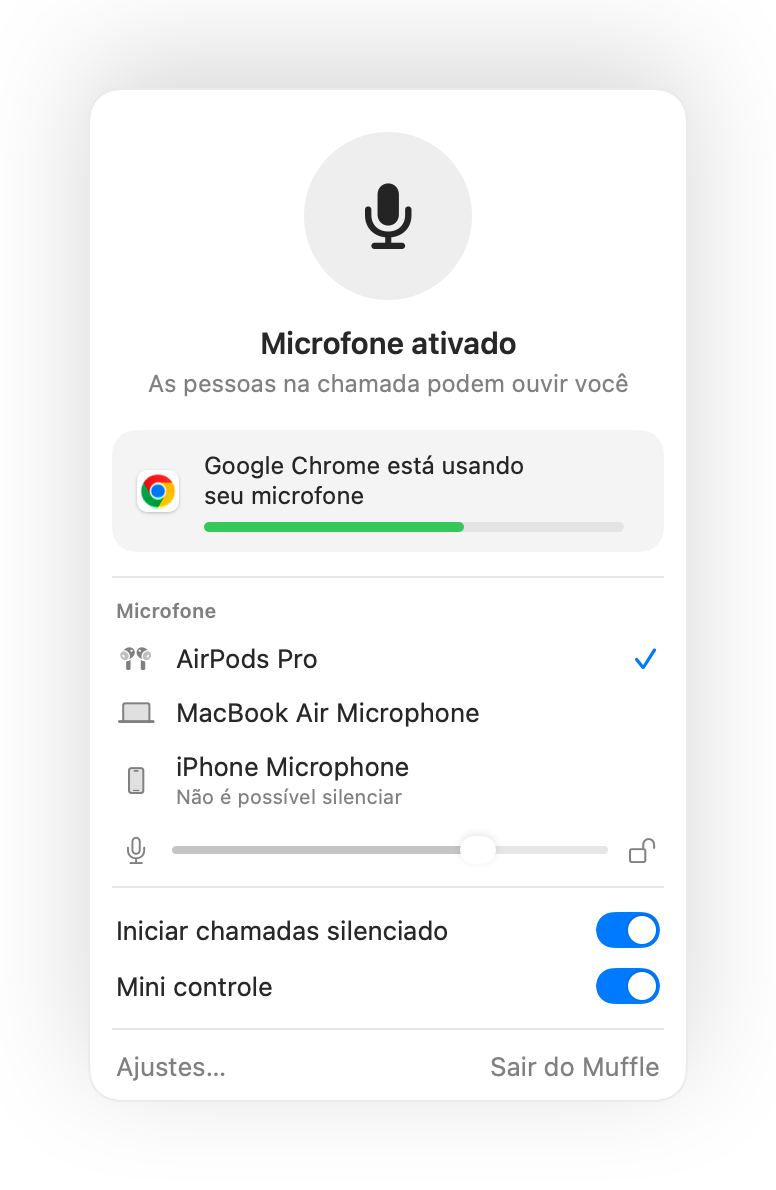
- Escritórios virtuais mantêm seu microfone aberto por horas. Ative o mini controle flutuante para acompanhar seu status a qualquer momento.
- O aviso “Você está silenciado” avisa na hora se você começar a falar com o microfone desligado.
Perguntas frequentes
Por que a pressão nos AirPods não funciona no Chrome?
O Chrome não oferece suporte ao gesto de silenciar dos AirPods do macOS em páginas da web. O Muffle intercepta a pressão e silencia o próprio microfone.
Funciona no SoWork e no Gather?
Sim. Qualquer site que use o microfone fica mudo quando o Muffle desativa o microfone do Mac.