 Muffle
Wyciszanie AirPods nie działa na Macu? Oto rozwiązanie
macOS pozwala wyciszyć połączenie przez naciśnięcie trzonka AirPods, ale tylko jeśli aplikacja do rozmów to obsługuje. Wiele aplikacji tego nie robi, w tym Chrome i uruchamiane w nim połączenia internetowe. Naciskasz trzonek, słyszysz krótki dźwięk błędu, pojawia się komunikat „Cannot Control Mic”, a uczestnicy nadal Cię słyszą.
Muffle dodaje tę obsługę do każdej aplikacji. Odbiera naciśnięcie, wycisza mikrofon Maca i odtwarza standardowy dźwięk wyciszenia.
Wypróbuj Muffle bezpłatnie przez 3 dniWkrótce w Mac App Store
Wyciszaj dowolną aplikację naciśnięciem AirPods
- Zainstaluj Muffle i zezwól na dostęp do mikrofonu. macOS przekazuje naciśnięcie tylko do aplikacji, które mogą korzystać z mikrofonu.
- Upewnij się, że opcja „Wyciszanie i włączanie mikrofonu naciśnięciem AirPods” jest włączona w oknie Ustawienia Muffle.
- Dołącz do połączenia. Naciśnięcie wycisza tylko wtedy, gdy aplikacja korzysta z mikrofonu.
- Naciśnij trzonek raz, aby wyciszyć mikrofon, i ponownie, aby go włączyć.
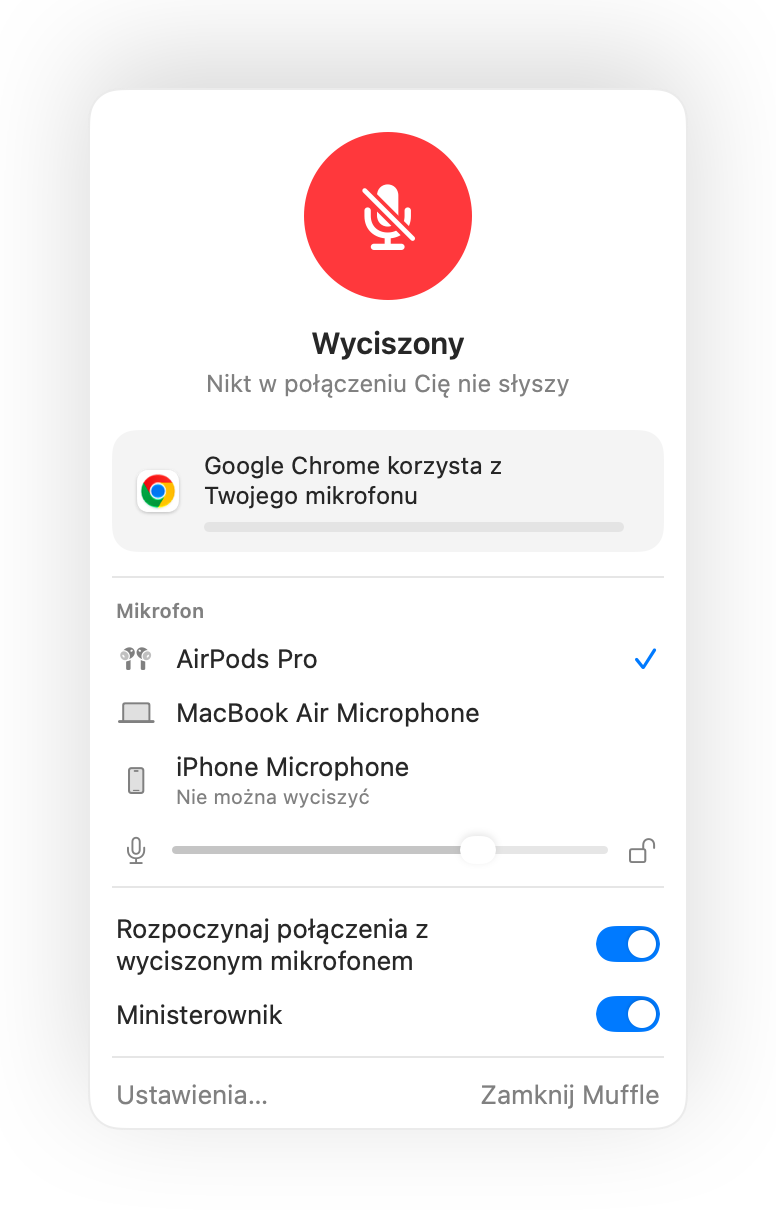
- Poza połączeniami naciśnięcie nadal odtwarza i wstrzymuje muzykę jak zwykle.
- Jeśli Twoje AirPods używają innego naciśnięcia do sterowania połączeniami, sprawdź ustawienia AirPods w Ustawieniach systemowych.
Pytania
Dlaczego mój Mac odtwarza dźwięk błędu, gdy naciskam AirPods?
Aplikacja, w której prowadzisz rozmowę, nie obsługuje wyciszania przez AirPods, więc macOS odrzuca ten gest. Gdy Muffle działa w tle, naciśnięcie wycisza Twój mikrofon.
Które modele AirPods obsługują naciśnięcie wyciszające?
AirPods Pro, AirPods 3 i nowsze oraz AirPods Max, a także modele Beats ze sterowaniem połączeniami.