 Muffle
Fungerer ikke AirPods-demping på Mac? Her er løsningen
macOS lar deg dempe en samtale ved å trykke på stilken på AirPods-ene, men bare hvis samtaleappen støtter det. Mange gjør ikke det, inkludert Chrome og nettmøter i nettleseren. Du trykker, hører en kort feillyd, ser meldingen «Kan ikke kontrollere mikrofon», og de andre i samtalen hører deg fortsatt.
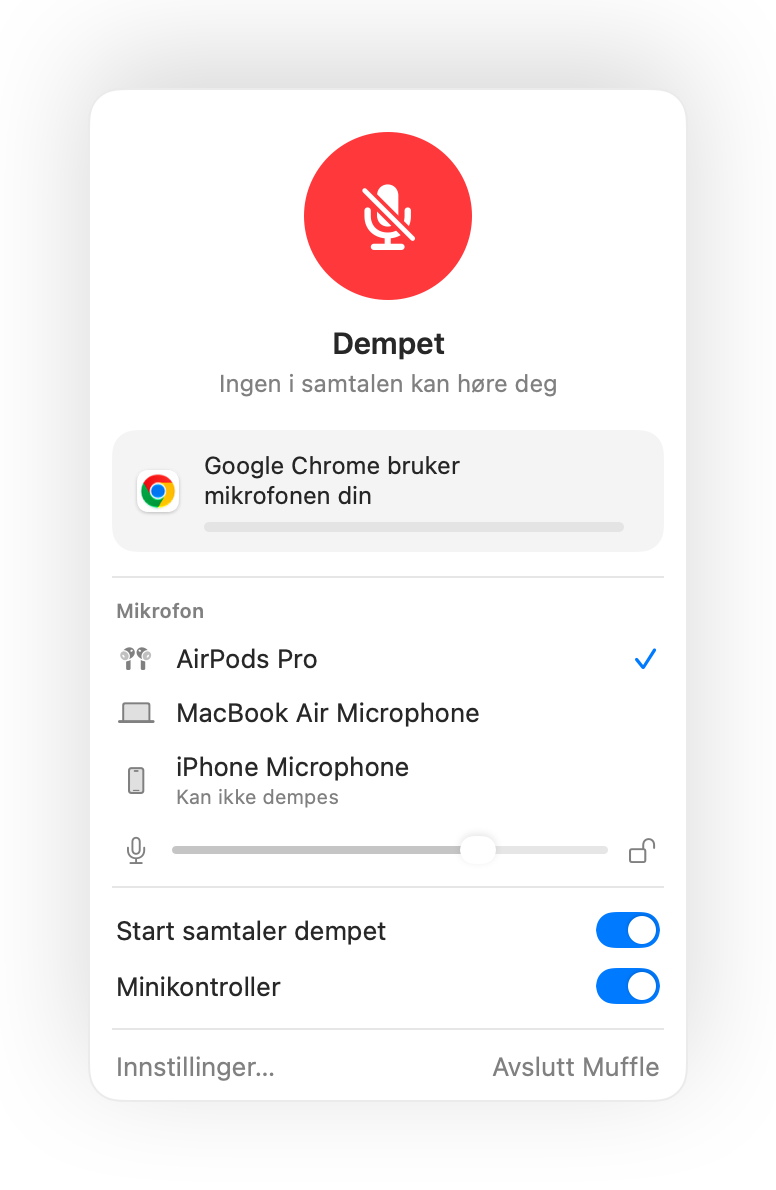
Muffle legger til støtte for alle apper. Appen fanger opp trykket, demper mikrofonen på Mac-en og spiller av den vanlige dempelyden.
Prøv Muffle gratis i 3 dagerKommer snart til Mac App Store
Få trykket på AirPods til å dempe alle apper
- Installer Muffle og gi mikrofontilgang. macOS sender bare trykk på AirPods videre til apper som kan bruke mikrofonen.
- Kontroller at «Demp og slå på med et trykk på AirPods-ene» er slått på under Muffle-innstillinger.
- Bli med i en samtale. Trykket demper bare når en app faktisk bruker mikrofonen.
- Trykk én gang på stilken for å dempe, og trykk igjen for å slå på.
- Utenom samtaler fungerer trykket som vanlig for å spille av og sette musikk på pause.
- Hvis AirPods-ene dine bruker et annet trykk for samtalekontroller, kan du sjekke AirPods-innstillingene under Systeminnstillinger.
Spørsmål og svar
Hvorfor spiller Mac-en min en feillyd når jeg trykker på AirPods-ene?
Appen du ringer fra støtter ikke dempetrykket på AirPods, så macOS avviser det. Når Muffle kjører, demper trykket mikrofonen i stedet.
Hvilke AirPods støtter trykk for å dempe?
AirPods Pro, AirPods 3 og nyere samt AirPods Max, i tillegg til Beats-modeller med samtalekontroller.