 Muffle
¿No funciona silenciar con los AirPods en el Mac? Esta es la solución
macOS te permite silenciar una llamada pulsando la varilla de tus AirPods, pero solo si la app de la videollamada es compatible. Muchas no lo son, como Chrome y las reuniones web que abres en él. Al pulsar, suena un tono de error, aparece un mensaje que indica que no se puede controlar el micro y en la llamada te siguen oyendo.
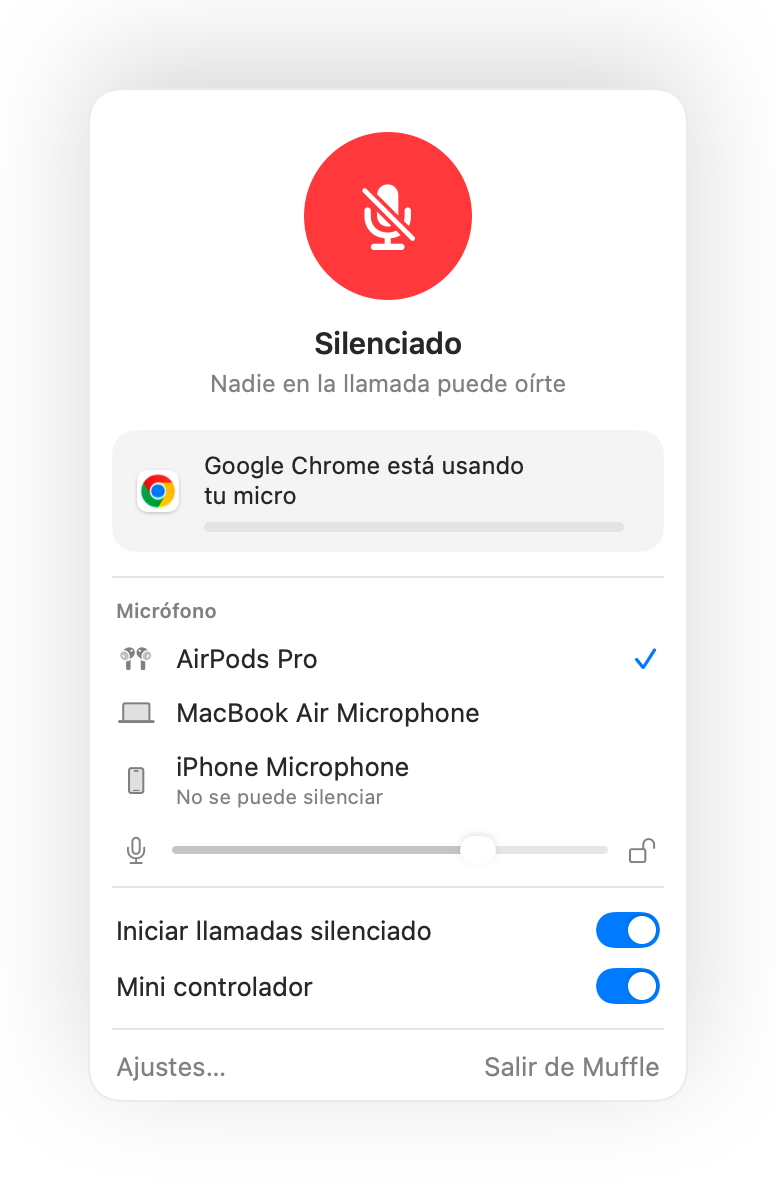
Muffle añade esa compatibilidad a cualquier app. Recibe la pulsación, silencia el micrófono de tu Mac y reproduce el sonido habitual de silenciar.
Hacer que la pulsación de los AirPods silencie cualquier app
- Instala Muffle y permite el acceso al micrófono. macOS solo transmite la pulsación a las apps que pueden usar el micrófono.
- Comprueba que la opción «Silencia y activa con una pulsación de AirPods» esté activada en Ajustes de Muffle.
- Únete a una llamada. La pulsación solo silencia mientras una app esté usando el micrófono.
- Pulsa la varilla una vez para silenciar y vuelve a pulsarla para activar.
- Fuera de las llamadas, la pulsación sigue reproduciendo y pausando la música como siempre.
- Si tus auriculares usan una pulsación diferente para los controles de llamada, revisa los ajustes de tus AirPods en Ajustes del Sistema.
Preguntas frecuentes
¿Por qué mi Mac reproduce un sonido de error cuando pulso mis AirPods?
La app desde la que estás llamando no es compatible con la pulsación para silenciar de los AirPods, por lo que macOS la rechaza. Con Muffle en marcha, la pulsación silencia tu micrófono en su lugar.
¿Qué modelos de AirPods admiten la pulsación para silenciar?
Los AirPods Pro, los AirPods 3 y posteriores y los AirPods Max, además de los modelos Beats compatibles con controles de llamada.