 Muffle
Cómo silenciar el micrófono en el Mac con un atajo de teclado
macOS incluye una tecla para dictado, pero ninguna para silenciar el micro. Cada app de videollamadas tiene su propio atajo y solo funciona cuando la ventana está en primer plano.
Muffle añade un atajo que silencia el micrófono directamente, en todas las apps a la vez. Por omisión es Control-Opción-M, pero puedes elegir cualquier combinación.
Prueba Muffle gratis durante 3 díasPróximamente en Mac App Store
Silencia con un solo atajo
- Instala Muffle.
- Pulsa Control-Opción-M para silenciar. El icono de la barra de menús se pondrá rojo y aparecerá una pequeña confirmación de «Silenciado».
- Vuelve a pulsarlo para activar el micro.
- Para cambiarlo, abre Ajustes de Muffle, haz clic en el atajo y pulsa la nueva combinación.
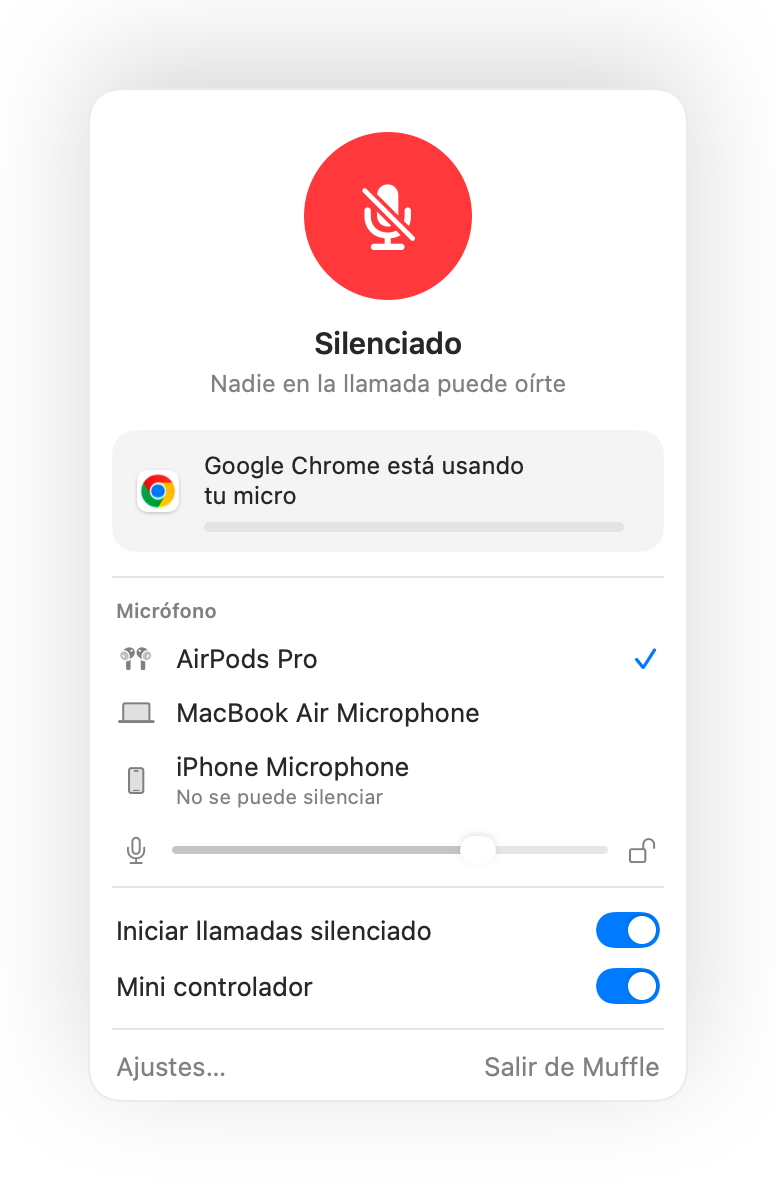
- Mantén pulsado el atajo estando silenciado para hablar y suéltalo para silenciar de nuevo.
- Haz clic con el botón derecho en el icono de Muffle en la barra de menús para silenciar al instante con el ratón.
Preguntas frecuentes
¿Funciona el atajo si la app de la videollamada no está en primer plano?
Sí. Funciona desde cualquier app, incluso con ventanas a pantalla completa.
¿Puedo usar una sola tecla, como F5?
Sí. Las teclas de función sirven por sí solas; las demás teclas requieren pulsar Control, Opción o Comando.