 Muffle
Hoe je je microfoon op een Mac dempt met een sneltoets
macOS heeft een toets voor dicteren, maar geen om je mic te dempen. Elke bel-app heeft een eigen sneltoets, en die werkt alleen zolang die app actief is.
Muffle voegt één sneltoets toe die de microfoon zelf dempt, in elke app tegelijk. De standaard is Control-Option-M, en je kunt elke combinatie kiezen.
Probeer Muffle 3 dagen gratisBinnenkort in de Mac App Store
Dempen met één sneltoets
- Installeer Muffle.
- Druk op Control-Option-M om te dempen. Het menubalkpictogram wordt rood en er verschijnt een kleine bevestiging „Gedempt”.
- Druk er nogmaals op om in te schakelen.
- Om dit te wijzigen, open je Muffle-instellingen, klik je op de sneltoets en druk je op een nieuwe combinatie.
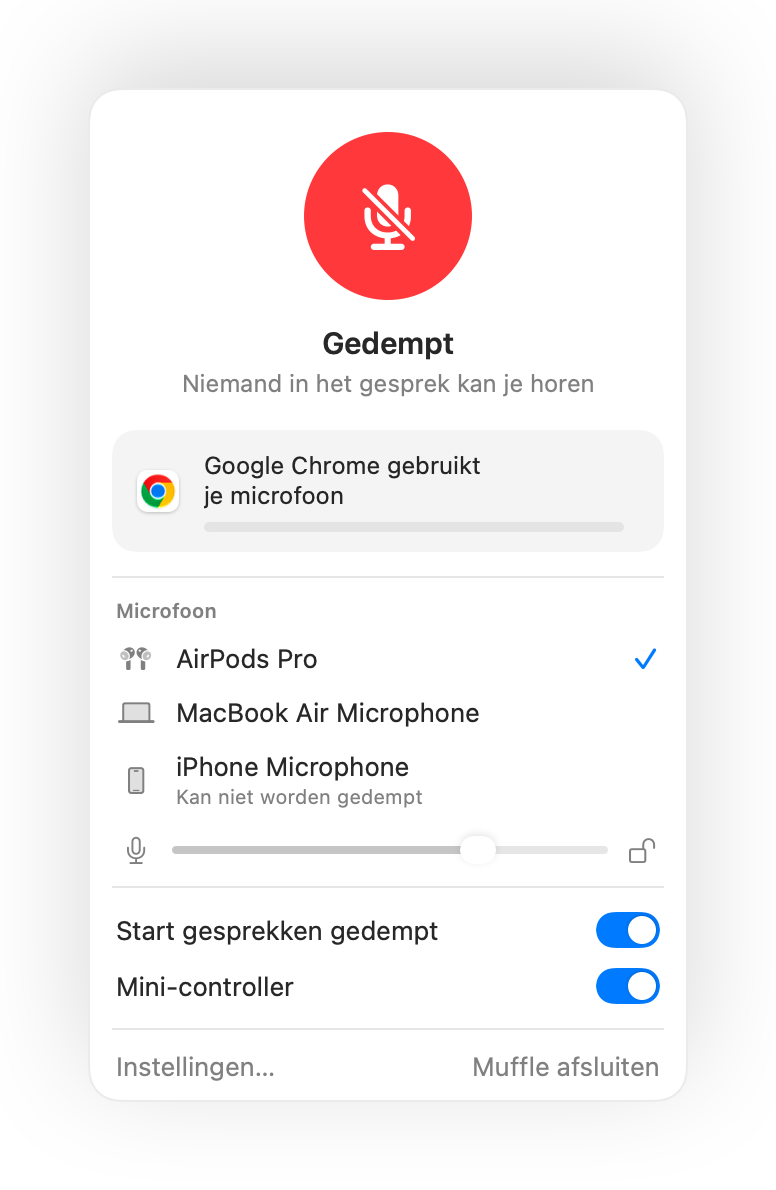
- Houd de sneltoets tijdens dempen ingedrukt om te praten en laat los om weer te dempen.
- Klik met de rechtermuisknop op het Muffle-menubalkpictogram om direct met de muis te dempen.
Veelgestelde vragen
Werkt de sneltoets wanneer een bel-app niet actief is?
Ja. De sneltoets werkt vanuit elke app, ook schermvullende apps.
Kan ik één enkele toets gebruiken, zoals F5?
Ja. Functietoetsen werken los; voor andere toetsen heb je Control, Option of Command nodig.