 Muffle
단축키로 Mac 마이크 음소거하는 방법
macOS에는 받아쓰기 키는 있지만 마이크를 끄는 단축키는 없습니다. 통화 앱마다 단축키가 제각각이고 해당 창이 맨 앞에 활성화되어 있을 때만 작동합니다.
Muffle은 모든 앱에서 마이크 자체를 즉시 끄는 단축키를 제공합니다. 기본값은 Control-Option-M이며 원하는 조합으로 변경할 수 있습니다.
Muffle 3일 무료 체험하기Mac App Store 출시 예정
단축키 하나로 음소거하기
- Muffle을 설치합니다.
- Control-Option-M 키를 눌러 음소거합니다. 메뉴 막대 아이콘이 빨간색으로 바뀌고 화면에 “음소거됨” 표시가 나타납니다.
- 단축키를 다시 누르면 음소거가 해제됩니다.
- 단축키를 변경하려면 Muffle 설정을 열고 단축키 부분을 클릭한 뒤 새 키 조합을 누릅니다.
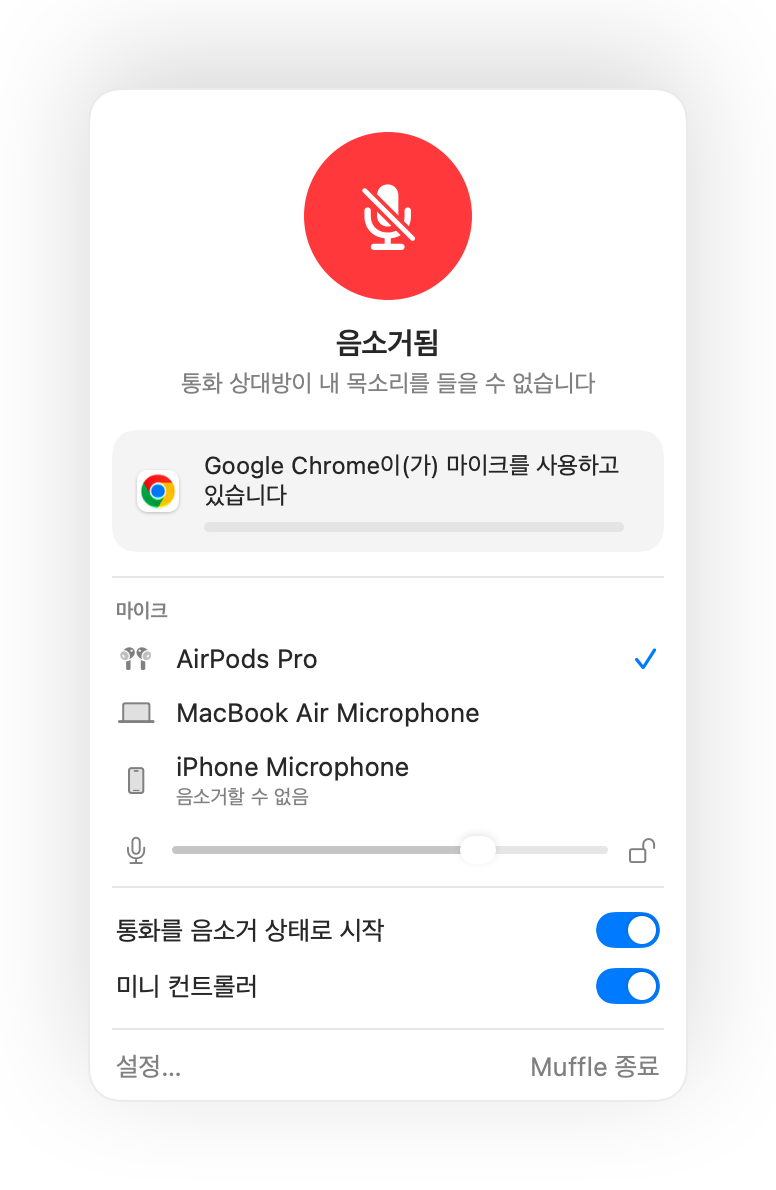
- 음소거 중에 단축키를 길게 누르면 말할 수 있고, 손을 떼면 다시 음소거됩니다.
- 메뉴 막대의 Muffle 아이콘을 우클릭하면 마우스로 바로 음소거할 수 있습니다.
자주 묻는 질문
통화 앱 창이 맨 앞에 있지 않아도 단축키가 작동하나요?
네. 전체 화면 앱을 포함해 어떤 앱을 사용하고 있든 작동합니다.
F5 같은 단일 키로 지정할 수 있나요?
네. 기능 키(F키)는 단독으로 지정할 수 있으며 다른 키는 Control, Option, Command 키와 조합해야 합니다.