 Muffle
Mac의 모든 화상회의 앱에서 누르고 말하기(Push to Talk)
누르고 말하기 기능은 키를 누르고 있는 동안에만 마이크를 켭니다. 대규모 회의나 소음이 많은 재택근무 환경에서 조용함을 유지하기 가장 좋은 방법이지만, 이를 지원하는 앱이 드물고 앱마다 단축키도 다릅니다.
Muffle을 사용하면 Mac의 모든 앱에서 눌러서 말하기를 쓸 수 있습니다. 설정에서 ‘눌러서 말하기’를 선택하고 단축키를 길게 눌러 말한 뒤, 손을 떼면 다시 음소거됩니다.
Muffle 3일 무료 체험하기Mac App Store 출시 예정
누르고 말하기 사용 방법
- Muffle을 설치합니다.
- Muffle 설정에서 ‘단축키 모드’를 ‘눌러서 말하기’로 설정하세요.
- 말하는 동안 Control-Option-M 키를 길게 누릅니다.
- 손을 떼면 다시 음소거됩니다.
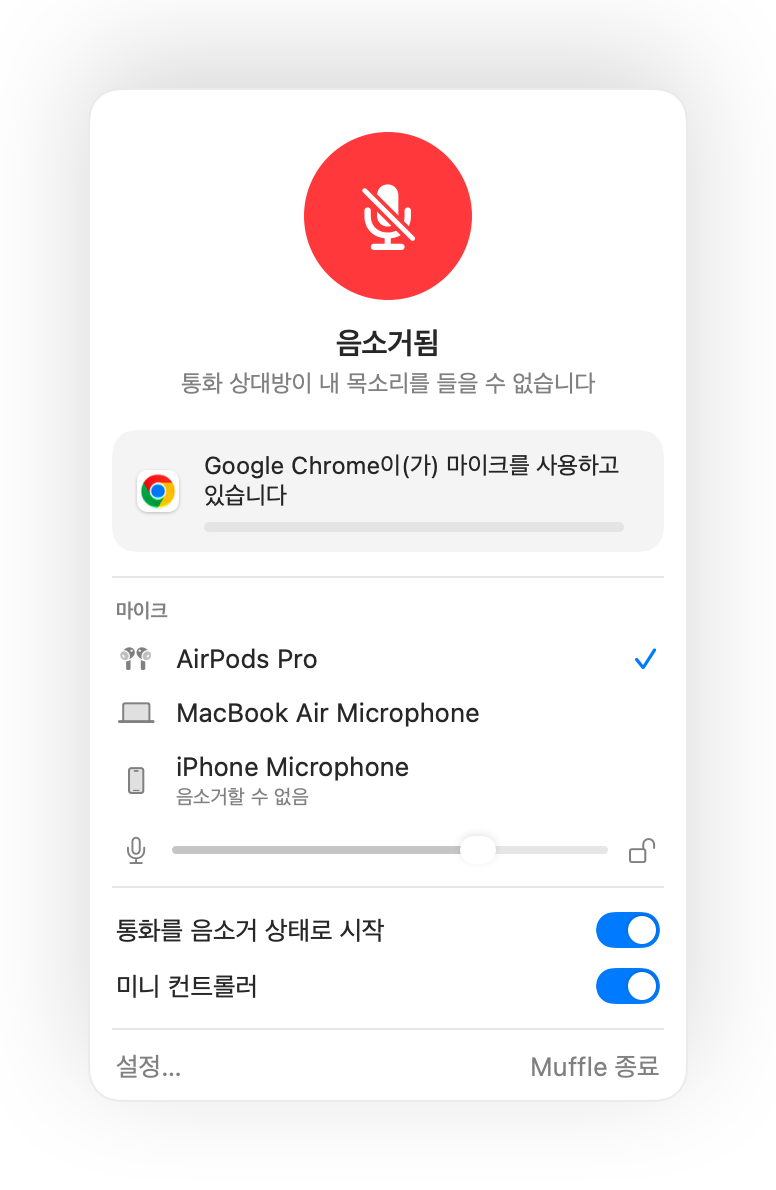
- 단일 키를 선호하시나요? 설정에서 오른쪽 ⌥, fn 또는 추가 마우스 버튼을 ‘말하기 키’로 지정해 보세요.
- Muffle 설정에서 F 키 등 누르기 편한 단축키를 지정하세요.
자주 묻는 질문
Google Meet에서도 누르고 말하기가 작동하나요?
네. Muffle은 마이크 자체를 음소거하므로 Meet, Zoom, Teams, Discord 등 모든 앱에서 동일하게 작동합니다.
반대로 누르고 있는 동안만 음소거하는 기능도 있나요?
네, 가능합니다. ‘누르는 동안 음소거’를 선택하면 기침할 때처럼 단축키를 길게 눌러 잠시 음소거할 수 있습니다.