 Muffle
Mac 全局按住说话,适用于所有 App
按住说话功能会让你保持静音,直到按住按键才开启话筒。这是在大型会议或嘈杂环境中保持安静最简单的方式,但目前支持此功能的 App 寥寥无几,且各自的快捷键各不相同。
Muffle 可为 Mac 上的所有 App 添加按住说话功能。只需在设置中选择“按住说话”,按住快捷键即可说话,松开后恢复静音。
免费试用 Muffle 3 天即将上线 Mac App Store
使用按住说话功能
- 安装 Muffle。
- 在 Muffle 设置中,将“快捷键模式”设为“按住说话”。
- 说话时按住 Control-Option-M。
- 松开按键,麦克风将再次静音。
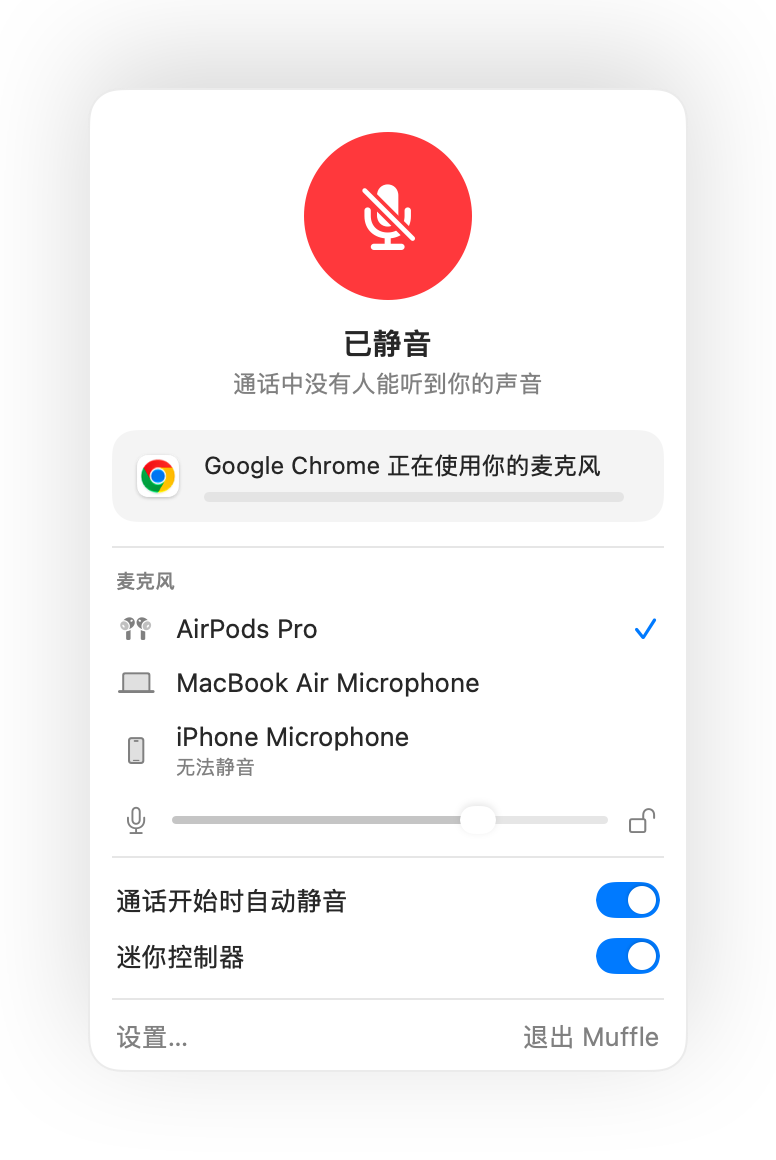
- 更喜欢使用单个按键?可以在设置中指定“说话键”:右 ⌥、fn 或额外的鼠标按键均可。
- 在 Muffle 设置中挑一个顺手的快捷键,例如某个 F 功能键。
常见问题
按住说话功能适用于 Google Meet 吗?
适用。Muffle 会直接将麦克风本身静音,因此按住说话功能在 Meet、Zoom、Teams、Discord 及任何其他 App 中都能正常工作。
是否支持按住静音?
支持。选择“按住静音”,即可按住快捷键暂时静音,如同静音咳嗽键一样。