 Muffle
Mac पर हर ऐप में पुश टू टॉक का इस्तेमाल करें
पुश टू टॉक आपको तब तक म्यूट रखता है जब तक आप कोई की दबाए न रखें। बड़ी मीटिंग या शोर वाले कमरों में शांत रहने का यह सबसे आसान तरीका है, फिर भी कुछ ही ऐप में यह सुविधा होती है और सब में अलग की इस्तेमाल होती है।
Muffle आपके Mac के हर ऐप में पुश टू टॉक जोड़ता है। सेटिंग्स में “बात करने के लिए दबाएं” चुनें, बोलने के लिए शॉर्टकट दबाए रखें और फिर से म्यूट करने के लिए छोड़ दें।
Muffle 3 दिन मुफ़्त आज़माएंMac App Store पर जल्द आ रहा है
पुश टू टॉक इस्तेमाल करें
- Muffle इंस्टॉल करें।
- Muffle सेटिंग्स में, “शॉर्टकट मोड” को “बात करने के लिए दबाएं” पर सेट करें।
- बोलते समय Control-Option-M दबाए रखें।
- छोड़ दें। आप फिर से म्यूट हो जाएंगे।
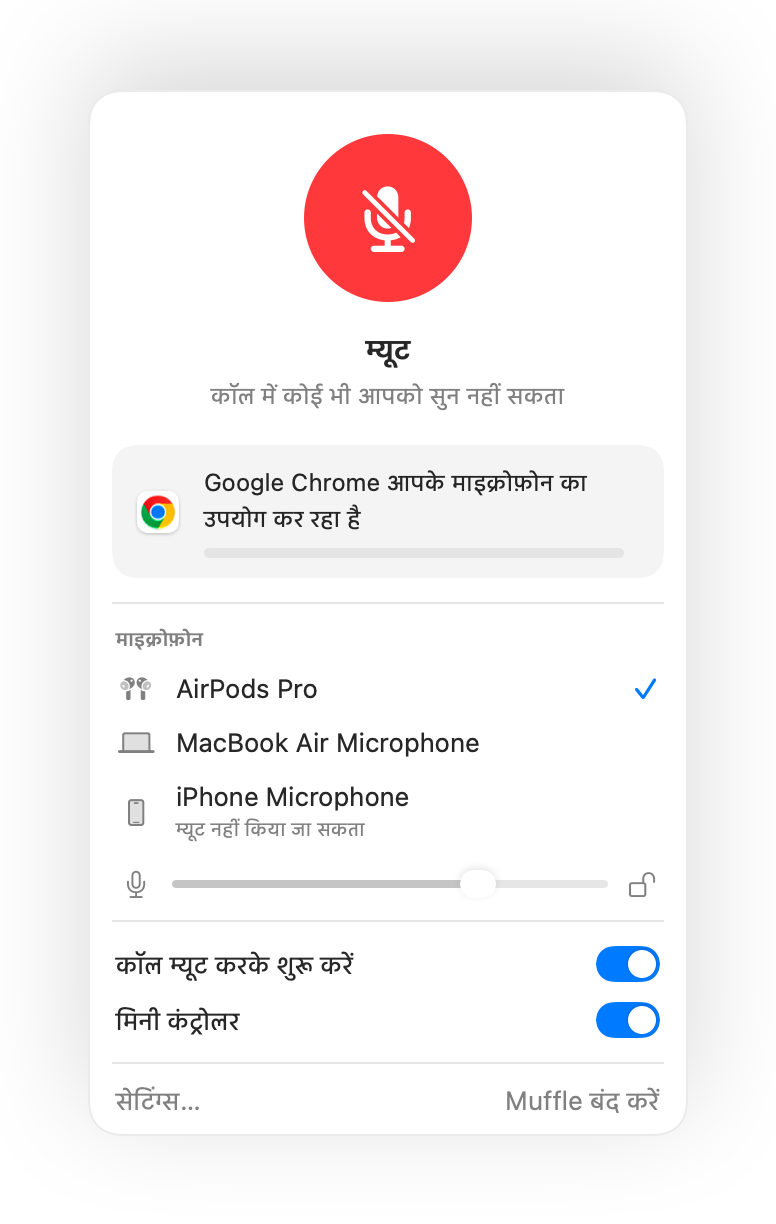
- क्या कोई एक कुंजी पसंद है? सेटिंग्स में बात करने की कुंजी सेट करें: दायाँ ⌥, fn या कोई अतिरिक्त माउस बटन।
- Muffle सेटिंग्स में अपनी सुविधा अनुसार शॉर्टकट चुनें, उदाहरण के लिए कोई F कुंजी।
अक्सर पूछे जाने वाले सवाल
क्या पुश टू टॉक Google Meet में काम करता है?
हाँ। Muffle खुद माइक्रोफ़ोन को म्यूट करता है, इसलिए पुश टू टॉक सुविधा Meet, Zoom, Teams, Discord और किसी भी अन्य ऐप में काम करती है।
क्या इसमें पुश टू म्यूट की सुविधा है?
हाँ। “म्यूट करने के लिए दबाएं” चुनें और कुछ देर के लिए म्यूट करने हेतु शॉर्टकट दबाए रखें, जैसे कि कफ़ बटन।