 Muffle
如何在 Mac 上使用鍵盤快速鍵將麥克風靜音
macOS 鍵盤上有聽寫按鍵,卻沒有麥克風靜音鍵。每個視訊會議 App 都有各自的快速鍵,而且只有在該視訊通話視窗位於最上層時才有用。
Muffle 提供一組全域快速鍵,可直接將麥克風硬體靜音,所有會議 App 同步生效。預設快速鍵為 Control-Option-M,你也可以自由設定任何按鍵組合。
免費試用 Muffle 3 天即將在 Mac App Store 推出
用一組快速鍵快速靜音
- 安裝 Muffle。
- 按 Control-Option-M 即可靜音。選單列圖示會變成紅色,並顯示小巧的「已靜音」提示。
- 再按一次即可取消靜音。
- 若要更改快速鍵,請打開「Muffle 設定」,按一下快速鍵欄位並按下新的按鍵組合。
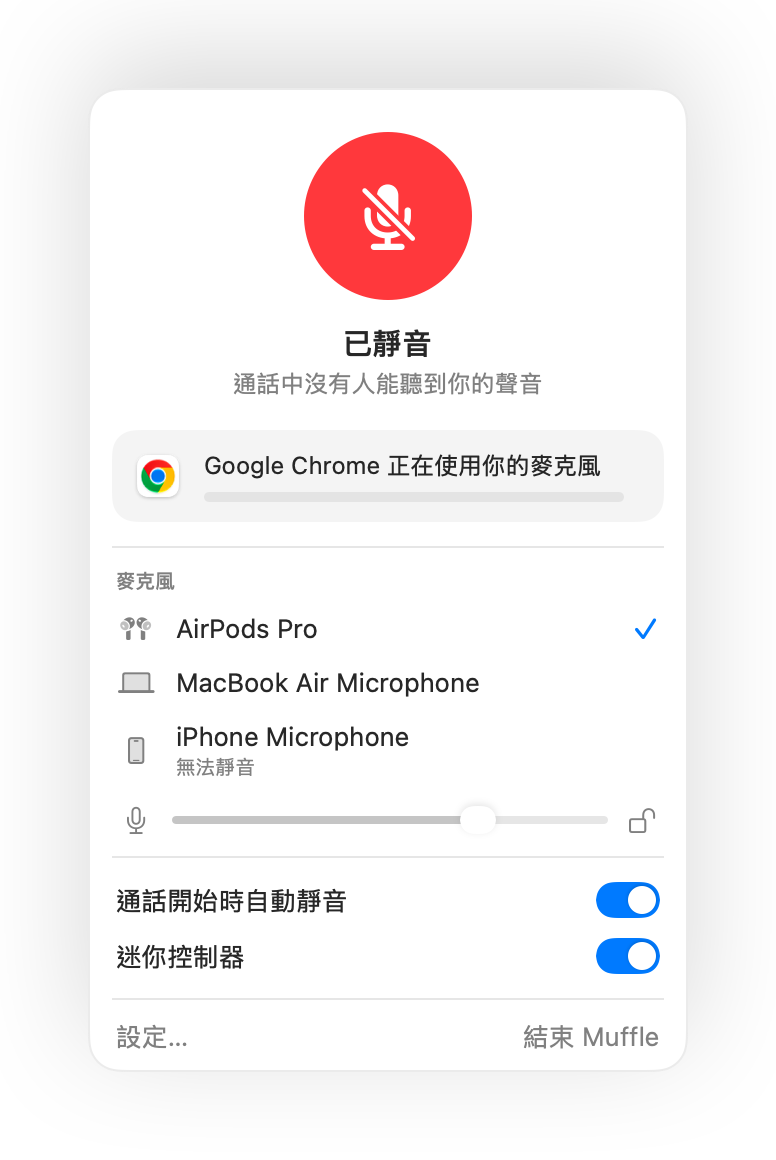
- 靜音時按住快速鍵即可說話,放開後會再次靜音。
- 在 Muffle 選單列圖示上按右鍵,即可用滑鼠立即靜音。
常見問題
通話 App 不在最上層時,快速鍵也能使用嗎?
可以。無論在任何 App 中,包含全螢幕 App,快速鍵都能正常運作。
我可以使用單一按鍵嗎,例如 F5?
可以。功能鍵(F 鍵)可單獨使用;其他按鍵則需搭配 Control、Option 或 Command。