 Muffle
Πώς να θέσετε σε σίγαση το μικρόφωνό σας σε Mac με μια συντόμευση πληκτρολογίου
Το macOS διαθέτει πλήκτρο για υπαγόρευση αλλά όχι για σίγαση του μικροφώνου σας. Κάθε app κλήσεων έχει τη δική του συντόμευση, και καθεμία λειτουργεί μόνο όταν η app αυτή βρίσκεται στο προσκήνιο.
Το Muffle προσθέτει μία συντόμευση που θέτει σε σίγαση το ίδιο το μικρόφωνο, σε κάθε app ταυτόχρονα. Η προεπιλογή είναι Control-Option-M, και μπορείτε να επιλέξετε οποιονδήποτε συνδυασμό.
Δοκιμάστε το Muffle δωρεάν για 3 ημέρεςΣύντομα στο Mac App Store
Σίγαση με μία συντόμευση
- Εγκαταστήστε το Muffle.
- Πατήστε Control-Option-M για σίγαση. Το εικονίδιο στη γραμμή μενού γίνεται κόκκινο και εμφανίζεται μια μικρή επιβεβαίωση «Σε σίγαση».
- Πατήστε το ξανά για κατάργηση σίγασης.
- Για να την αλλάξετε, ανοίξτε τις Ρυθμίσεις Muffle, κάντε κλικ στη συντόμευση και πατήστε μια νέα.
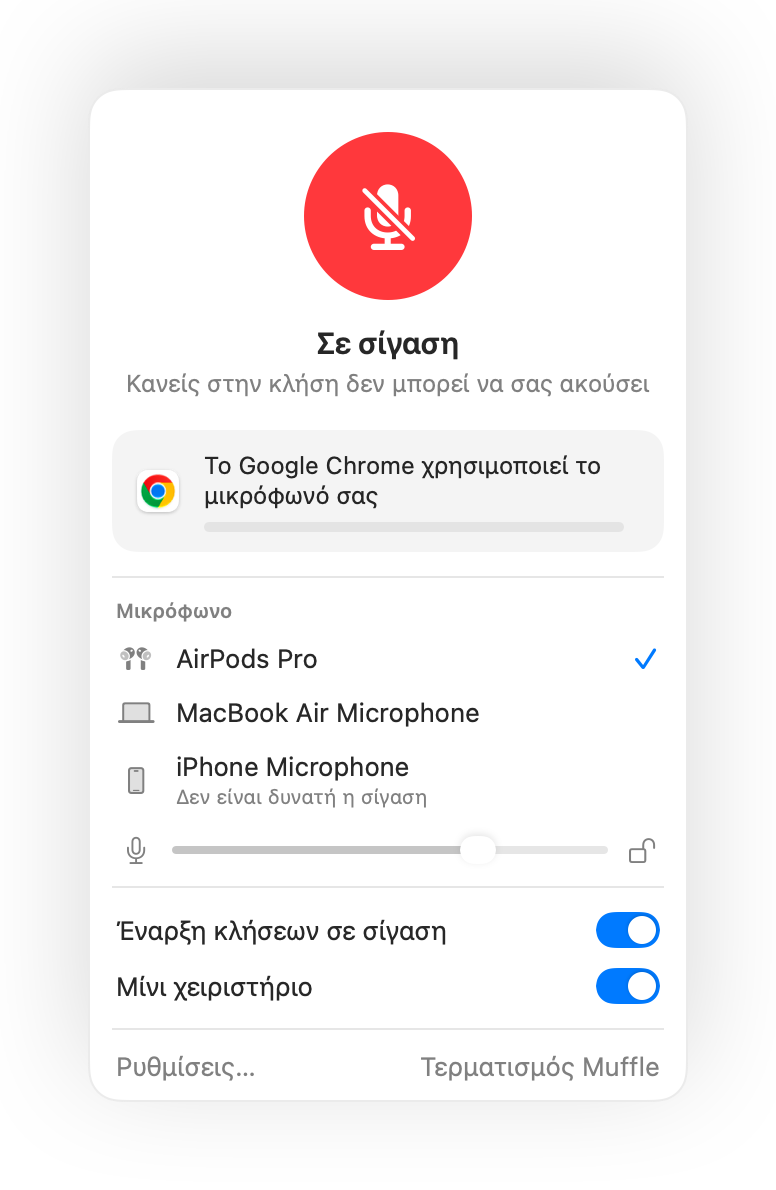
- Κρατήστε πατημένη τη συντόμευση ενώ είστε σε σίγαση για να μιλήσετε, και αφήστε την για επαναφορά της σίγασης.
- Κάντε δεξί κλικ στο εικονίδιο του Muffle στη γραμμή μενού για άμεση σίγαση με το ποντίκι.
Ερωτήσεις
Λειτουργεί η συντόμευση όταν μια app κλήσης δεν βρίσκεται στο προσκήνιο;
Ναι. Λειτουργεί από οποιαδήποτε app, συμπεριλαμβανομένων των εφαρμογών πλήρους οθόνης.
Μπορώ να χρησιμοποιήσω ένα μεμονωμένο πλήκτρο, όπως το F5;
Ναι. Τα πλήκτρα λειτουργιών λειτουργούν μόνα τους. Άλλα πλήκτρα χρειάζονται Control, Option ή Command.