 Muffle
Tại sao AirPods nghe kém hơn trong các cuộc gọi trên Mac
Khi tham gia cuộc gọi bằng AirPods, âm thanh bỗng trở nên bí và nghẹt. Đây không phải lỗi. Khi một ứng dụng dùng micrô của AirPods, kết nối Bluetooth sẽ chuyển AirPods sang chế độ cuộc gọi và phát mọi thứ ở chất lượng thấp hơn nhiều.
Cách khắc phục là nói vào micrô của Mac và để AirPods chỉ nhận nhiệm vụ phát âm thanh. Trong phòng yên tĩnh, micrô của Mac nghe cũng tốt tương đương và cuộc gọi sẽ phát lại ở chất lượng đầy đủ. Muffle nhận biết khi phòng yên tĩnh và gợi ý bạn chuyển đổi.
Giữ chất lượng âm thanh đầy đủ trong cuộc gọi
- Cài đặt Muffle và giữ tùy chọn “Gợi ý micrô tốt nhất cho căn phòng” ở trạng thái bật.
- Tham gia cuộc gọi bằng AirPods như bình thường.
- Khi Muffle thông báo phòng của bạn đang yên tĩnh, hãy nhấp vào “Chuyển đổi”.
- Nếu sau đó xung quanh trở nên ồn ào, Muffle sẽ gợi ý dùng lại micrô AirPods.
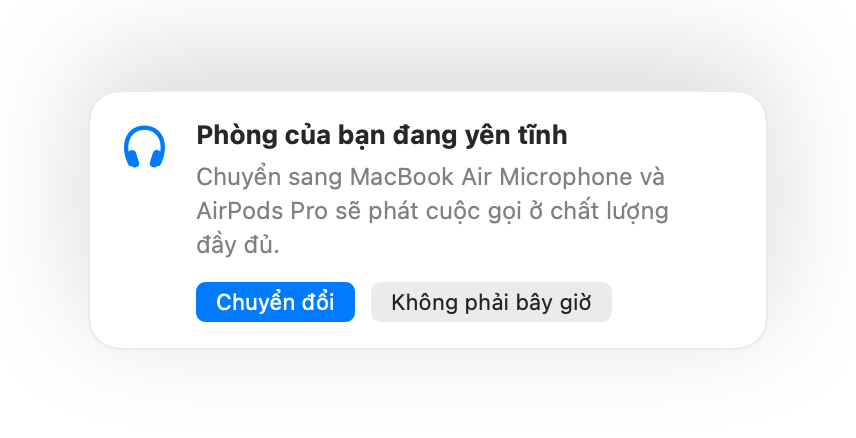
- Việc chuyển đổi hoạt động khi ứng dụng cuộc gọi sử dụng micrô mặc định của hệ thống. Trong Google Meet, Zoom và Teams, hãy chọn tùy chọn mặc định hoặc giống hệ thống.
- Hãy ngồi gần Mac khi dùng micrô của máy. Muffle chỉ gợi ý khi micrô có thể nghe rõ giọng bạn.
Câu hỏi thường gặp
Tại sao âm thanh AirPods bị tệ đi trong các cuộc gọi trên Mac?
Bluetooth không thể truyền tải đồng thời âm thanh stereo chất lượng cao cùng giọng nói của bạn, vì vậy AirPods phải giảm xuống chế độ cuộc gọi khi micrô của tai nghe đang hoạt động.
Muffle có tự ý chuyển đổi micrô không?
Không. Muffle chỉ gợi ý micrô tốt hơn. Không có gì thay đổi cho đến khi bạn nhấp vào “Chuyển đổi”.