 Muffle
Por que os AirPods soam pior durante chamadas no Mac
Ao entrar em uma reunião com AirPods, o áudio de repente fica abafado e sem vida. Não é um defeito. Enquanto um app usa o microfone do AirPods, o Bluetooth muda os fones para um modo de chamada que reproduz tudo em qualidade muito menor.
A solução é falar pelo microfone do seu Mac e deixar o AirPods apenas reproduzir o som. Em um ambiente silencioso, o microfone do seu Mac soa tão bem quanto, e a chamada volta a tocar com qualidade máxima. O Muffle percebe quando seu ambiente está silencioso e sugere a troca.
Mantenha a qualidade máxima nas chamadas
- Instale o Muffle e deixe a opção “Sugerir o melhor microfone para o ambiente” ativada.
- Entre na sua chamada com os AirPods normalmente.
- Quando o Muffle avisar que seu ambiente está silencioso, clique em Alternar.
- Se o ambiente ficar barulhento mais tarde, o Muffle sugere o microfone do AirPods novamente.
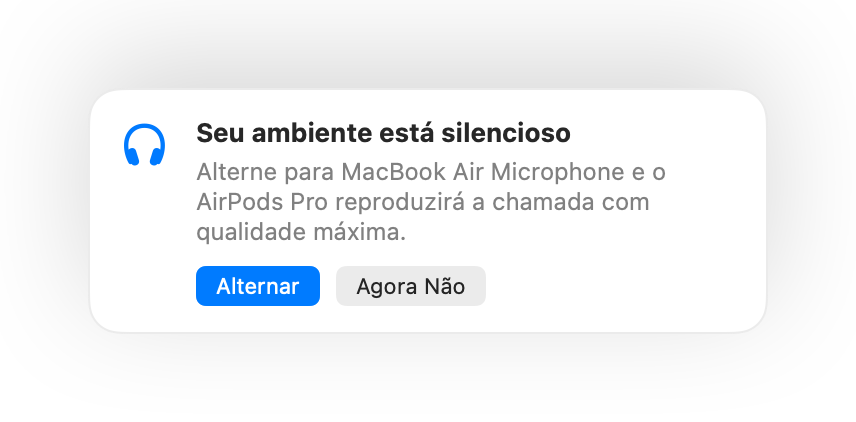
- A alternância funciona quando o app da chamada usa o microfone padrão do sistema. No Google Meet, Zoom e Teams, escolha a opção padrão ou igual ao sistema.
- Fique perto do seu Mac enquanto usa o microfone dele. O Muffle só faz a sugestão quando consegue ouvir você com clareza.
Perguntas frequentes
Por que os AirPods ficam com som ruim em chamadas no Mac?
O Bluetooth não consegue transmitir áudio estéreo de alta qualidade e a sua voz ao mesmo tempo, por isso os AirPods mudam para o modo de chamada enquanto o microfone deles está em uso.
O Muffle alterna os microfones sozinho?
Não. O Muffle apenas sugere o melhor microfone. Nada muda até você clicar em Alternar.